



Guardare film e serie TV offline è diventato sempre più popolare, soprattutto quando si viaggia o si è in zone con connessioni instabili. Siete nel posto giusto per una guida completa sul download di video su Prime Video attraverso i dispositivi. Sia che preferiate la riproduzione offline su cellulare sia che vogliate salvare i vostri film preferiti sul computer, questo blog vi fornirà tutte le informazioni necessarie. Continuate a leggere per trovare la soluzione perfetta per godervi subito i vostri titoli preferiti di Prime Video senza limiti!
Come Scaricare Video da Amazon Prime su Android/iOS
Che si tratti di un telefono o di un tablet, l’utilizzo dell’app ufficiale è il modo più semplice e diretto per scaricare video da Prime Video sul cellulare. Qui vi forniremo istruzioni dettagliate su Android/iOS. Preparatevi a godervi i vostri titoli preferiti offline ovunque, senza utilizzare i dati mobili.
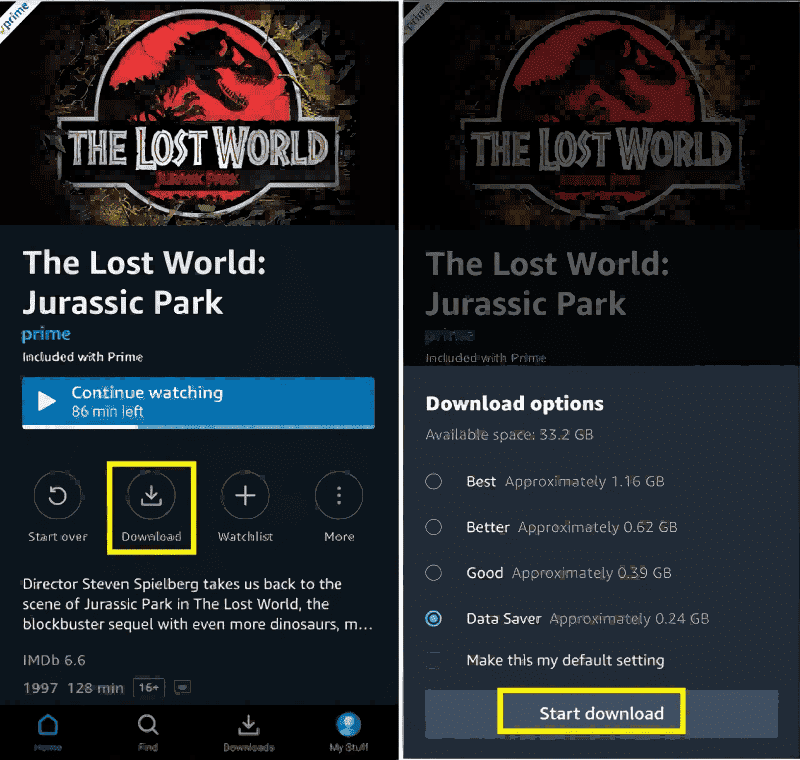
Passo 1. Installate l’app Amazon Prime Video dal negozio di applicazioni (Google Play Store per Android e App Store per iOS/iPadOS) e accedete con il vostro account Amazon Prime o Prime Video.
Passo 2. Sfogliate o cercate il film o lo spettacolo televisivo che volete scaricare sulla homepage.
Passo 3. Selezionate il titolo e verrete indirizzati alla pagina di dettaglio con l’opzione di download. Sotto il titolo o all’interno dell’opzione, è possibile trovare il pulsante di download per i film o le serie TV/spettacoli.
Passo 4. Toccando l’icona di download, vi verrà chiesto di confermare la qualità del video (ad esempio, Standard, Buona, Migliore). Verrà chiesto di confermare la qualità del video (ad esempio, Standard, Good, Best), di vedere in anteprima quanto spazio di archiviazione occuperà ciascuno di essi, di toccare la scelta e di selezionare l’icona “Download”.
Come Scaricare Video Prime in MP4 su PC/Mac
Scaricare i video di Amazon Prime su Android/iOS con l’app ufficiale è comodo, ma presenta alcune limitazioni. Ad esempio, non è possibile impostare il formato del video durante il download. Tutti i file non possono essere condivisi con altri dispositivi. Inoltre, la riproduzione in tempo reale è limitata a determinati periodi. I download rimangono di solito 30 giorni nella libreria e si hanno solo 48 ore per guardarli, altrimenti vengono rimossi, anche se l’abbonamento è valido. Se volete una soluzione più flessibile e permanente, scaricare i video di Amazon Prime in MP4 è l’alternativa ideale.
In questo caso, è necessario un software professionale come MovPilot Amazon Prime Video Downloader. Funziona perfettamente su desktop. Oltre che su un computer Windows, è possibile utilizzarlo per scaricare film da Prime Video anche su un Mac. Dispone di un potente lettore web integrato per semplificare il processo di download. Senza installare l’applicazione ufficiale sul desktop, potete guardare e scaricare i vostri programmi Amazon Prime preferiti in MP4/MKV in pochi clic. Poiché i download sono privi di DRM, è possibile trasferirli su altri dispositivi. Di seguito sono riportate altre caratteristiche di questo potente strumento.
Caratteristiche Principali di MovPilot Amazon Prime Video Downloader
- Funziona perfettamente su Windows e macOS
- Salva tutti i video di Amazon Prime, compresi i film e gli spettacoli televisivi, in MP4/MKV
- Mantiene l’immagine originale con una risoluzione massima di 1080P
- Mantiene la qualità audio originale, compreso l’effetto sonoro Dolby Atmos 5.1
- Afferra i video in batch a una velocità 5 volte superiore
- Conserva i sottotitoli e le tracce audio multilingue originali
- Salva i sottotitoli in versione soft, hardcoded o esterna
Scopriamo quanto può essere facile scaricare i contenuti di Prime Video sul computer con MovPilot Amazon Video Downloader.
Passo 1. Accedere con il Proprio Account Amazon
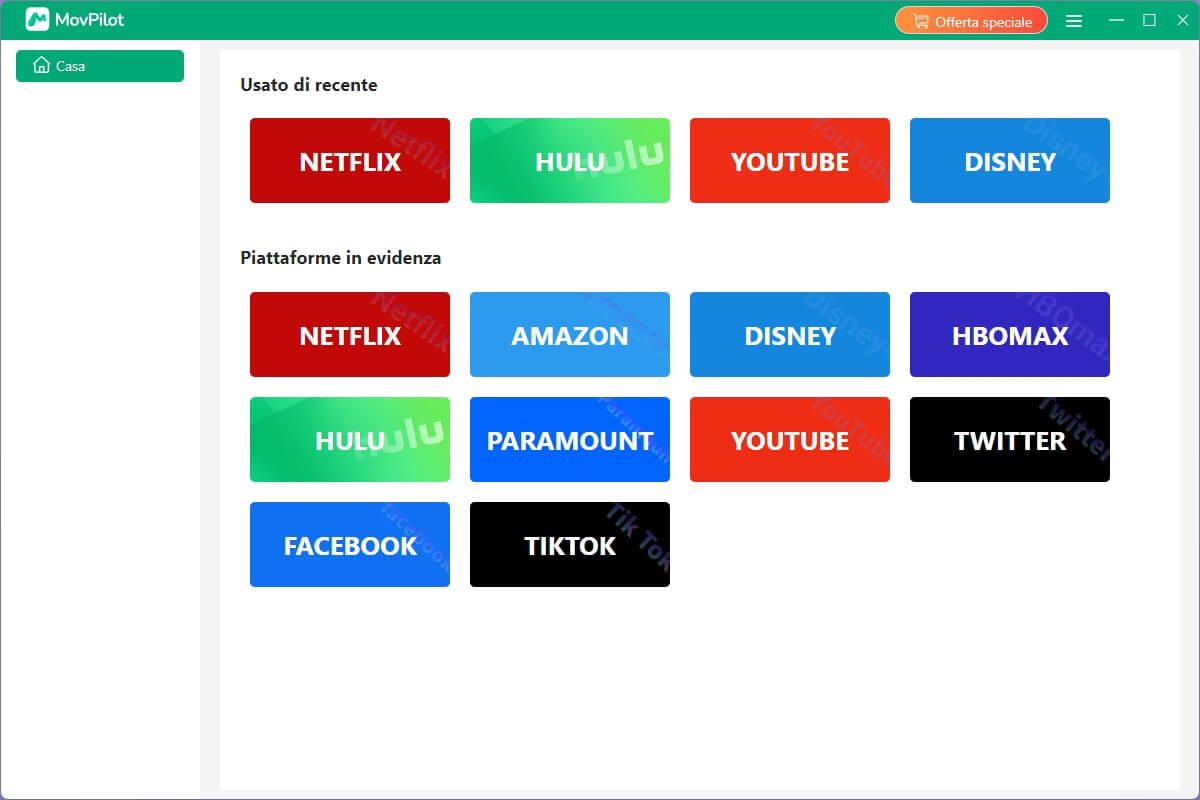
Scaricare, installare e avviare MovPilot Amazon Video Downloader sul computer. Quindi, selezionate Amazon e accedete con il vostro account Amazon Prime (è necessario un abbonamento).
Passo 2. Personalizzare MP4 Come Formato di Uscita
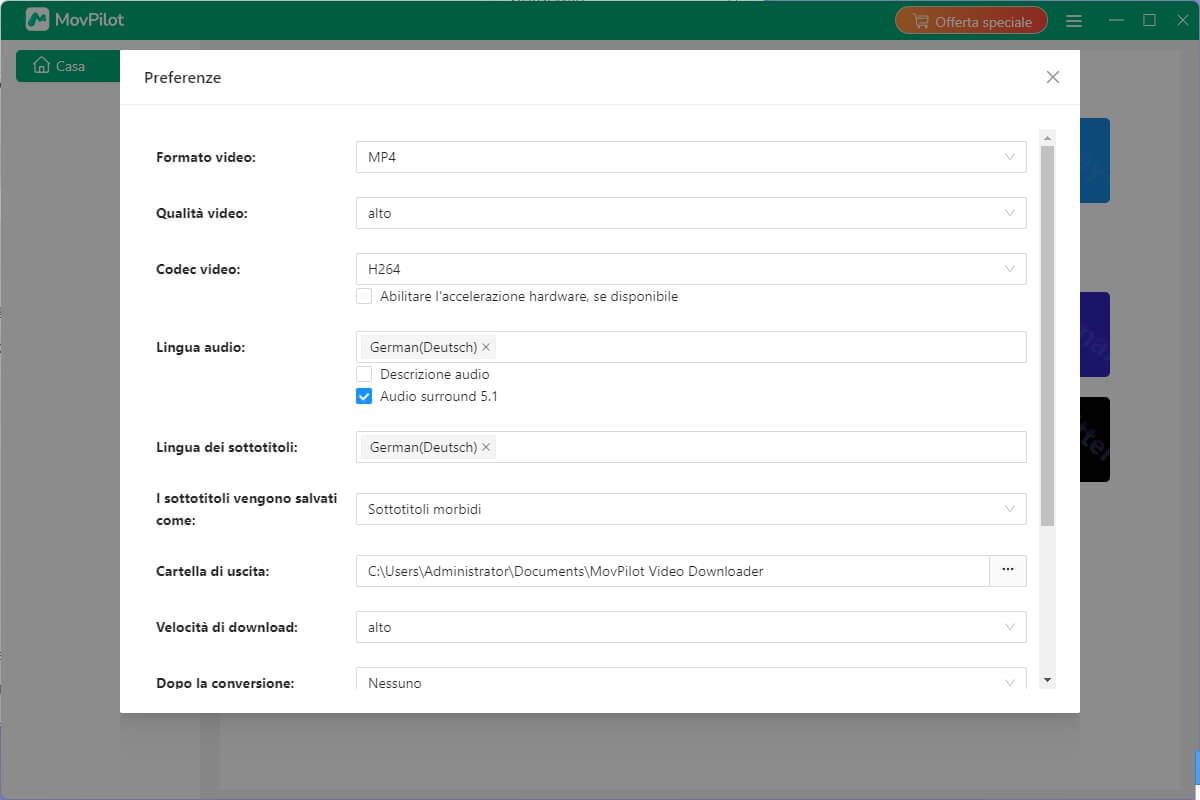
Fare clic sull’icona delle impostazioni nell’angolo superiore destro e selezionare “MP4” come formato video. Qui è anche possibile preimpostare altri parametri per la qualità video, la codifica, la lingua audio, ecc.
Passo 3. Cercare i Video da Scaricare
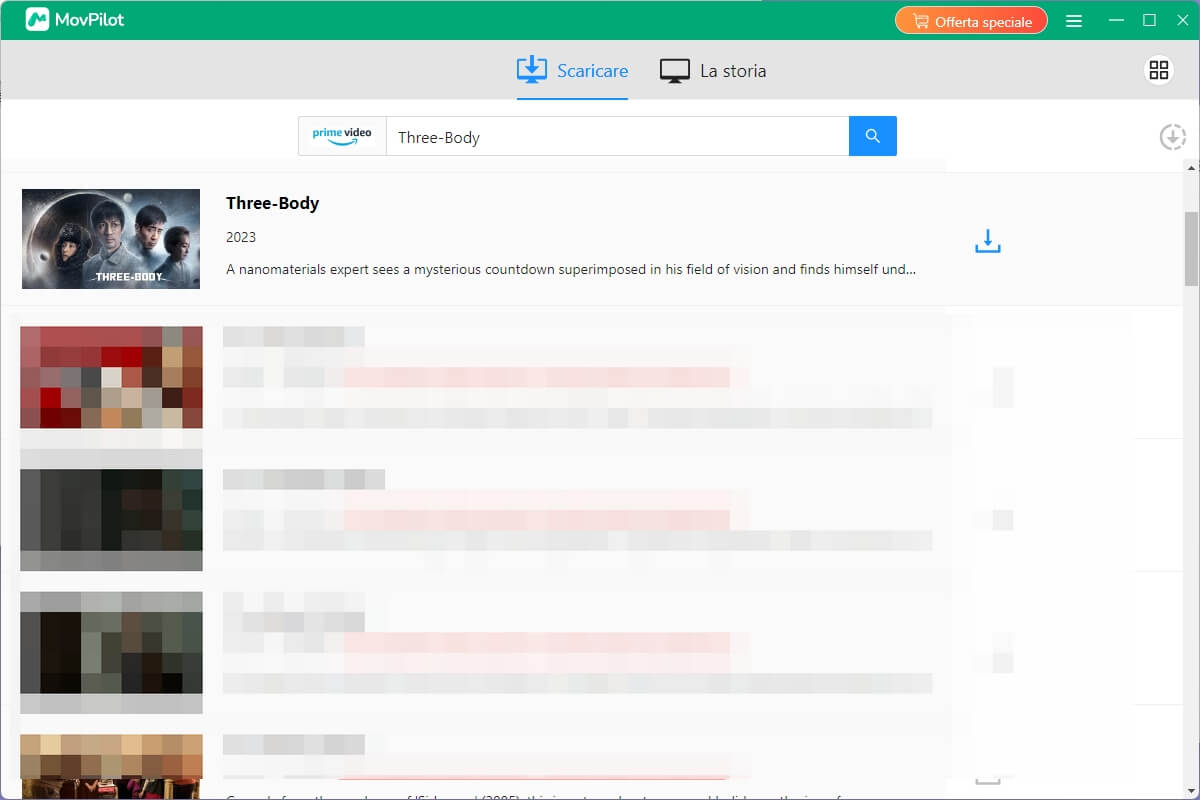
Tornare alla homepage, inserire il titolo del film nella barra di ricerca e premere il pulsante di ricerca. È possibile trovare i titoli che si desidera scaricare dai risultati della ricerca. È anche possibile copiare e incollare l’URL del video per ottenere una corrispondenza più accurata.
Passo 4. Scaricare i Video sul Computer
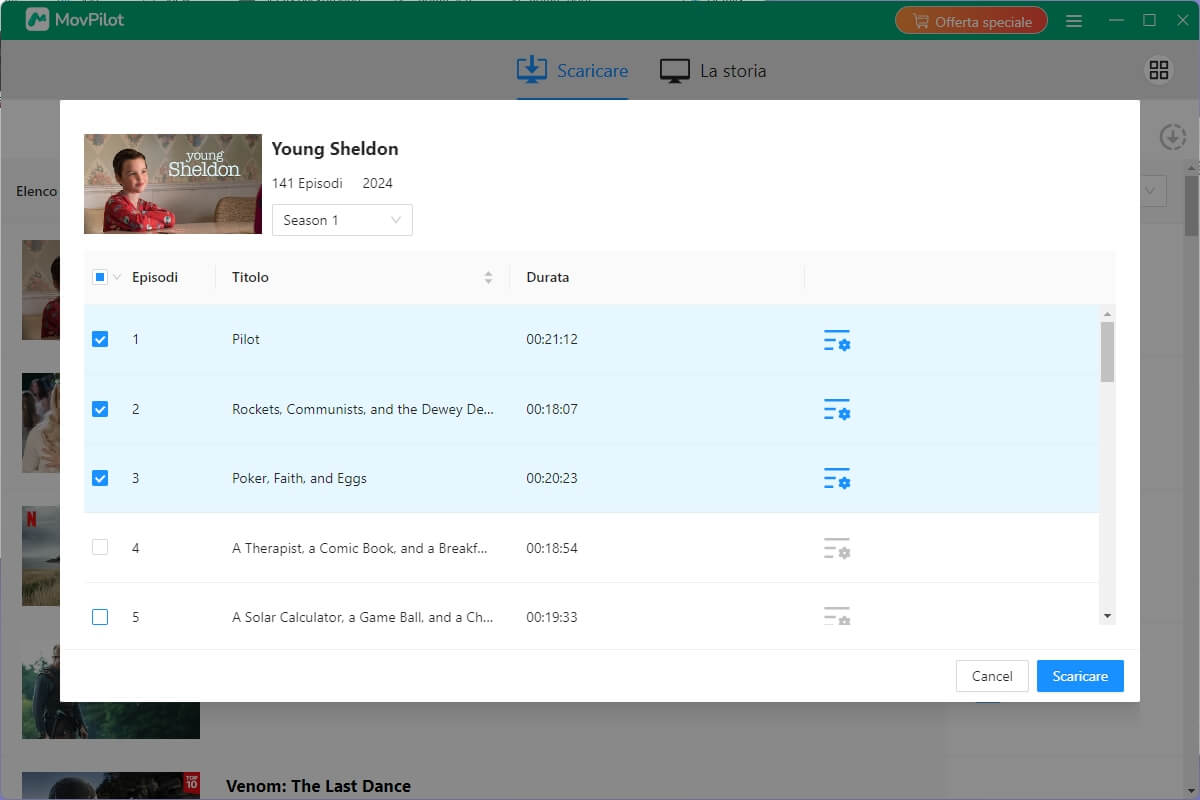
Per scaricare un film, fare clic sul pulsante blu “Download” accanto ad esso sulla destra. Per i programmi/serie TV, dopo la pagina dei dettagli si aprirà una nuova finestra. Selezionare gli episodi che si desidera scaricare e fare clic sul pulsante “Download”.
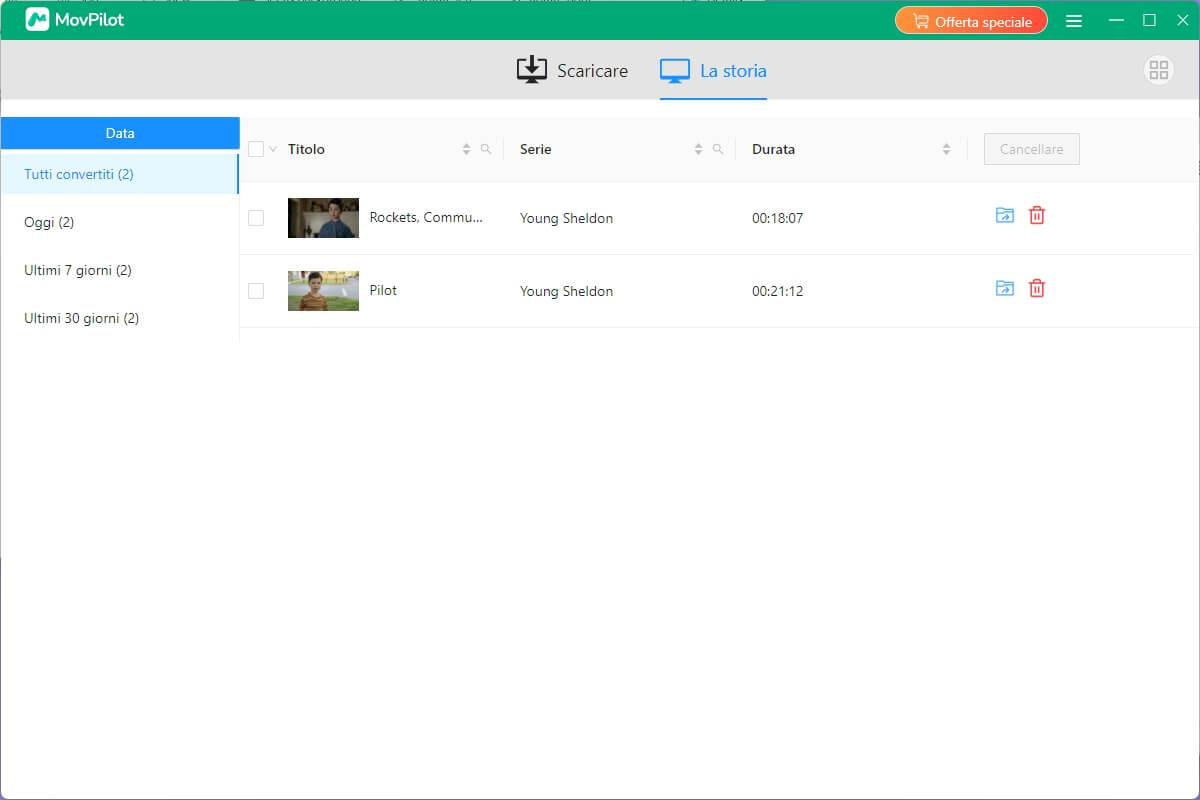
Dopo aver salvato i video sul dispositivo, è possibile individuarli passando alla scheda “Cronologia”. Facendo clic sull’icona “cartella” accanto a ciascun titolo finito, si troverà il file in locale. Poiché tutti i download sono privi di DRM, è possibile trasferirli senza problemi con un cavo USB. In altre parole, con l’aiuto di MovPilot è possibile scaricare video da Amazon Prime su qualsiasi unità USB.
Domande Frequenti sul Download di Video su Prime Video
Q1. Perché non c’è un’opzione di download su Amazon Prime?
L’assenza dell’opzione di download su Amazon Prime può essere dovuta a diversi motivi. A causa di restrizioni di licenza, non tutti i titoli sono scaricabili. Se l’iscrizione a Prime è scaduta o è stata annullata, si perde la possibilità di scaricare e guardare i contenuti “Inclusi con Prime” precedentemente scaricati. A volte, problemi tecnici come un’applicazione non aggiornata o una connessione Internet scadente possono nascondere l’opzione. È possibile verificare l’abbonamento, la connessione a Internet, gli aggiornamenti dell’app e così via per risolvere il problema.
Q2. È possibile trasferire i film di Amazon Prime su una chiavetta USB?
Sebbene Amazon consenta di impostare un’unità USB collegata come luogo di archiviazione nell’app Prime Video per Android e Windows, il trasferimento dei film di Amazon Prime Video direttamente su una chiavetta USB non è supportato. I download sono criptati e limitati all’app stessa.
Per trasferire i film di Amazon Prime su una chiavetta USB, è possibile scaricare i video in formato MP4 o MKV su PC o Mac con MovPilot Amazon Video Downloader, quindi trasferire questi file su una chiavetta USB con un cavo USB.
Pensieri finali
Questo blog copre tutto ciò che c’è da sapere sul download di video su Prime Video su qualsiasi dispositivo. L’app ufficiale è la scelta migliore per tutti gli abbonati in movimento. Sia che abbiate un dispositivo Android o iOS, potete aprire l’app per un download immediato. È un buon modo per risparmiare sull’utilizzo dei dati.
Tuttavia, se vi aspettate flessibilità e collezioni permanenti, MovPilot Amazon Prime Video Downloader si distingue come una potente alternativa. Prima di scaricare i video sul PC, è possibile preimpostare il formato video, la qualità, la posizione del file e altri parametri critici. I download di MP4 o MKV di alta qualità garantiscono la migliore esperienza di riproduzione. È possibile godere di una risoluzione fino a 1080P e persino della qualità audio Dolby Atmos su qualsiasi dispositivo, in qualsiasi momento. Scaricatelo oggi stesso e godetevi i contenuti Prime Video nel modo che preferite!
MovPilot Amazon Prime Video Downloader
Scarica film e programmi Amazon Prime da guardare offline facilmente!

Articoli correlati 