



La funzione di download offerta dall’app ufficiale di Netflix è una comodità per gli utenti, permettendo di guardare film e serie TV offline durante viaggi o in assenza di connessione Wi-Fi. Tuttavia, una domanda frequente è: dove vengono salvati i film scaricati da Netflix?
Se anche tu ti sei posto questa domanda, questo articolo è la guida che fa per te. In questo articolo, esploreremo dove trovare i download di Netflix su dispositivi Android, iPhone, iPad e Chromebook. Inoltre, condivideremo suggerimenti utili per gestire facilmente i tuoi download e conservarli permanentemente.
Parte 1. Dove Trovare i Download di Netflix su Telefono/Tablet Android
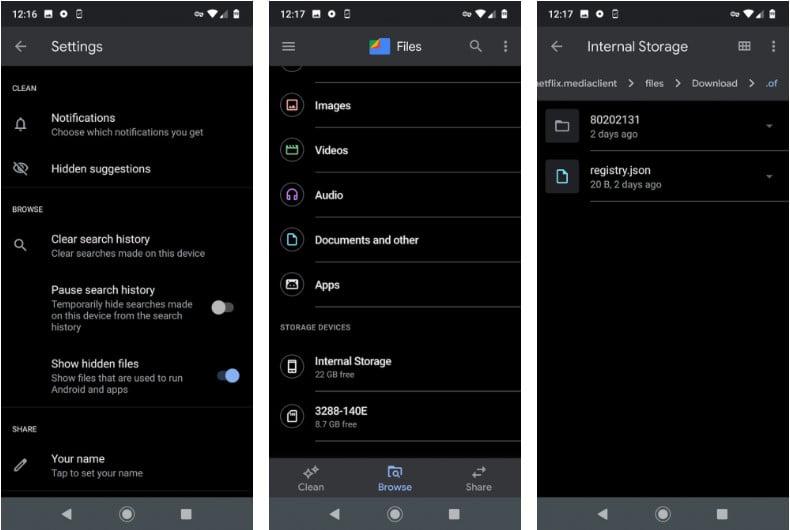
L’app ufficiale di Netflix offre un modo conveniente per scaricare facilmente film da Netflix su Android. Per guardarli offline, puoi andare su “Download”. Ma se sei curioso di conoscere la cartella di salvataggio locale, ecco i passaggi dettagliati su dove vengono salvati i film scaricati da Netflix su Android.
Passo 1. Tocca l’app “File” o “Gestione File” sul tuo dispositivo Android e vai su “Impostazioni”. Quindi, attiva l’opzione “Mostra file nascosti”.
Passo 2. Naviga fino a “Memoria interna”, quindi seleziona “Android” > “data” > “com.netflix.mediaclient” > “files” > “Download” > “.of”.
Passo 3. Trova la cartella con un nome composto da un numero casuale di otto cifre. È lì che i tuoi download di Netflix vengono archiviati su Android. Ma, per tua informazione, questi file sono criptati e possono essere riprodotti solo all’interno dell’app Netflix.
Parte 2. Dove Vengono Salvati i Download di Netflix su iPhone/iPad
Allo stesso modo, puoi anche scaricare facilmente film e serie TV di Netflix su iPhone, iPad e iPod con iOS 17 o versioni successive. Ma a differenza di Android, può essere difficile capire dove vengono salvati i film scaricati da Netflix sui dispositivi iOS.
A causa del sistema di sandboxing di Apple, tutti i file generati dalle app sono accessibili solo all’interno dell’app stessa. Di conseguenza, non troverai i download di Netflix nell’app “File” di iOS, che mostra solo i file importati e quelli di iCloud. Questo significa che puoi trovare i download di Netflix solo attraverso l’app Netflix su iPhone o iPad. Ecco come.
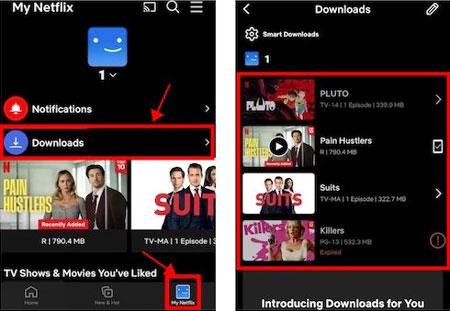
Passo 1. Apri l’app Netflix sul tuo iPhone o iPad e assicurati di aver effettuato l’accesso con l’account corretto.
Passo 2. Vai alla scheda “Download”, dove vedrai tutti i film, serie TV e altri contenuti scaricati con successo.
Parte 3. Dove Vengono Salvati i Film Scaricati da Netflix su un Laptop Chromebook
Quando scarichi un film da Netflix su un Chromebook, non viene salvato nella cartella “Download” locale. Invece, è memorizzato nella memoria interna del dispositivo. Ciò significa che non puoi accedere direttamente ai file tramite “Gestione File”. Possono essere trovati e riprodotti solo all’interno dell’app di Netflix stessa. Ecco come trovare i film scaricati da Netflix su un laptop Chromebook:
Passo 1. Assicurati che l’app Netflix sia scaricata e installata tramite il Google Play Store.
Passo 2. Apri l’app ufficiale di Netflix.
Passo 3. Fai clic su “Il mio Netflix” e poi su “Download” per controllare tutti i film e le serie di Netflix scaricati e archiviati sul tuo laptop Chromebook.
Suggerimento 1. Come Cambiare la Posizione dei Download di Netflix
Se sei stanco di cercare dove vengono salvati i film scaricati da Netflix o desideri liberare spazio nella memoria interna del tuo dispositivo, cambiare la posizione predefinita dei download può essere utile. Fortunatamente, puoi farlo su dispositivi Android. Questo è davvero utile se vuoi scaricare video di Netflix su una scheda SD. Ecco i passaggi:
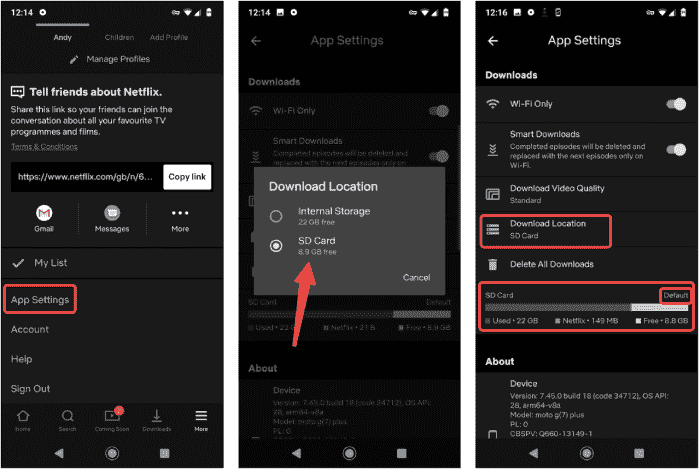
Passo 1. Apri l’app Netflix sul tuo dispositivo Android.
Passo 2. Vai su “Il mio Netflix”, quindi tocca “Menu” in alto a destra.
Passo 3. Seleziona “Impostazioni app” per andare su “Download” > “Posizione Download”.
Passo 4. Scegli “Scheda SD” come posizione predefinita per i tuoi download di Netflix.
Suggerimento 2: Come Conservare Permanentemente i Download di Netflix 🔥
Quando si tratta di conservare i download di Netflix per la visione offline ovunque, potresti trovare l’app ufficiale di Netflix limitante a causa delle restrizioni di formato, problemi regionali o tempi di scadenza.
È qui che entra in gioco MovPilot Netflix Video Downloader. Progettato sia per utenti Windows che Mac, questo strumento professionale rende facile scaricare qualsiasi film e serie TV di Netflix. Inoltre, aggira le protezioni DRM di Netflix, dandoti il pieno controllo per guardare i video di Netflix offline in qualsiasi momento, senza limitazioni.
Per quanto riguarda l’output, non c’è bisogno di preoccuparsi. MovPilot scaricherà serie TV e film da Netflix in formato MP4 o MKV con qualità Full HD fino a 1080p, preservando le tracce audio originali e i sottotitoli in più lingue. Con esso, puoi facilmente goderti un’esperienza di visione simile a quella del cinema direttamente a casa tua.
Caratteristiche principali di MovPilot Netflix Video Downloader:
- Scarica film e serie TV da Netflix in formato MP4 o MKV per una compatibilità elevata su dispositivi e lettori multimediali.
- Supporta la qualità Full HD 1080p per garantire una riproduzione offline senza compromettere la qualità dell’immagine.
- Ti consente di scegliere tra più lingue sia per l’audio che per i sottotitoli, con l’opzione di incorporare i sottotitoli.
- Offre una velocità di download rapida, fino a 5 volte superiore, senza la necessità di lunghe attese.
- Con un solo clic, puoi facilmente scaricare intere stagioni o episodi specifici delle tue serie preferite su Netflix.
Ecco i passaggi per conservare per sempre i download di Netflix utilizzando MovPilot Netflix Video Downloader.
Passo 1. Accedi a MovPilot Netflix Video Downloader
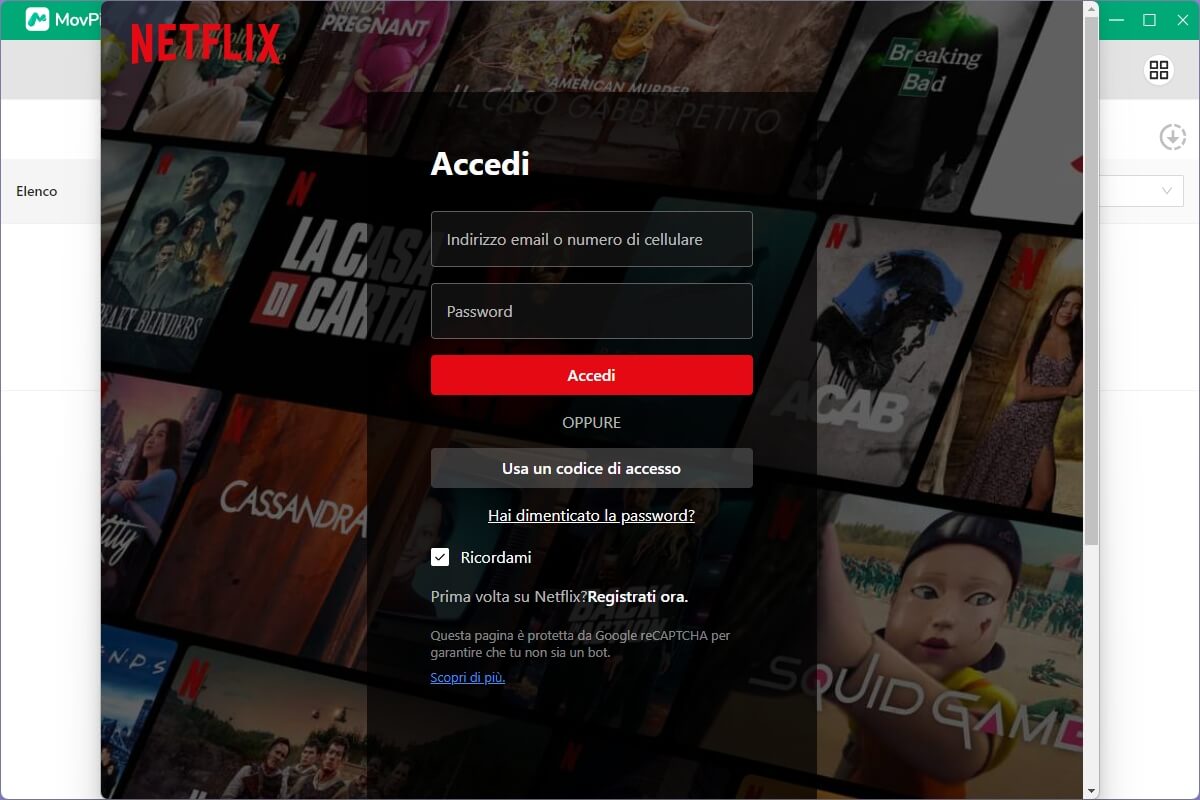
Avvia MovPilot Netflix Video Downloader e seleziona l’opzione “Netflix”. Nella finestra pop-up che appare, inserisci le credenziali del tuo account Netflix per effettuare il login.
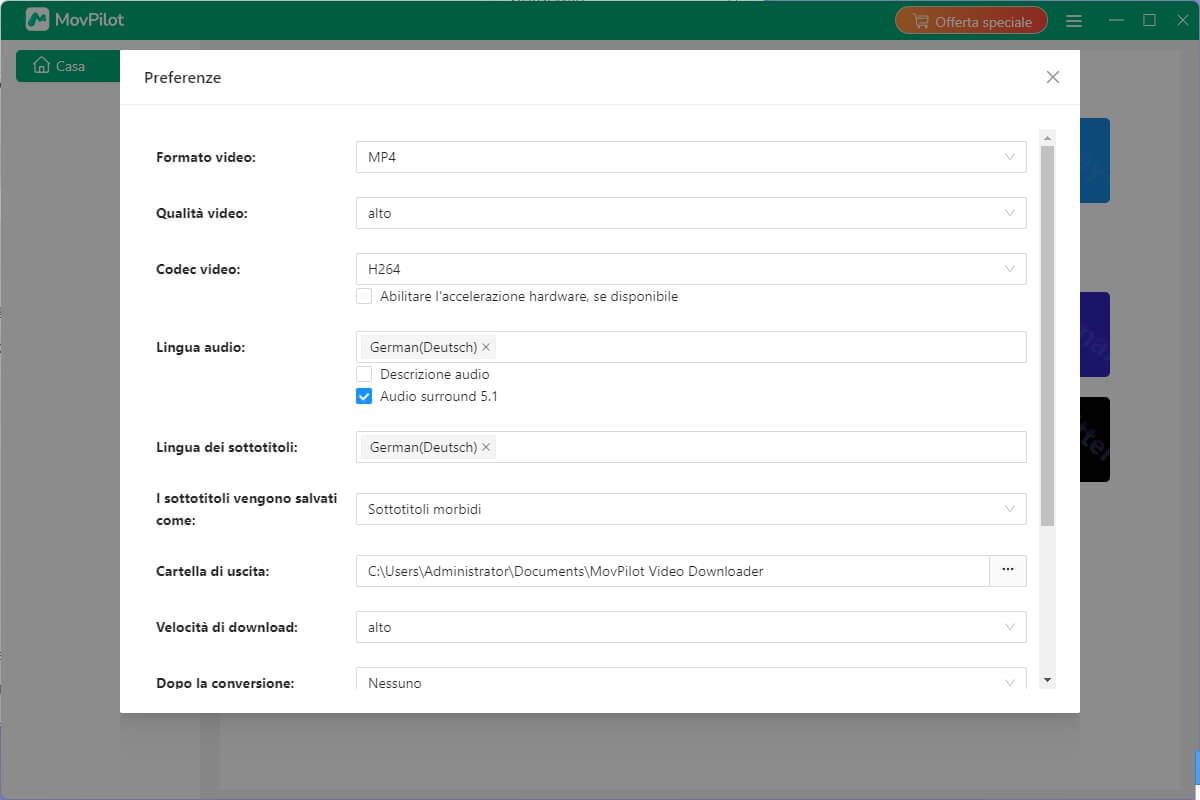
Passo 2. Personalizza le Impostazioni di Download per la Riproduzione Offline
Fai clic sull’icona dell’ingranaggio situata nell’angolo in alto a destra per accedere al menu delle impostazioni. Qui puoi scegliere il formato video desiderato (MP4/MKV), regolare la qualità video e impostare le tue lingue preferite per audio e sottotitoli prima di scaricare.
Passo 3. Trova Facilmente Film e Serie Netflix da Scaricare
Per trovare la serie o il film Netflix che desideri scaricare, puoi:
- Digitare il titolo o le parole chiave nella barra di ricerca per sfogliare i risultati disponibili, oppure
- Incollare l’URL del video Netflix per una corrispondenza diretta.
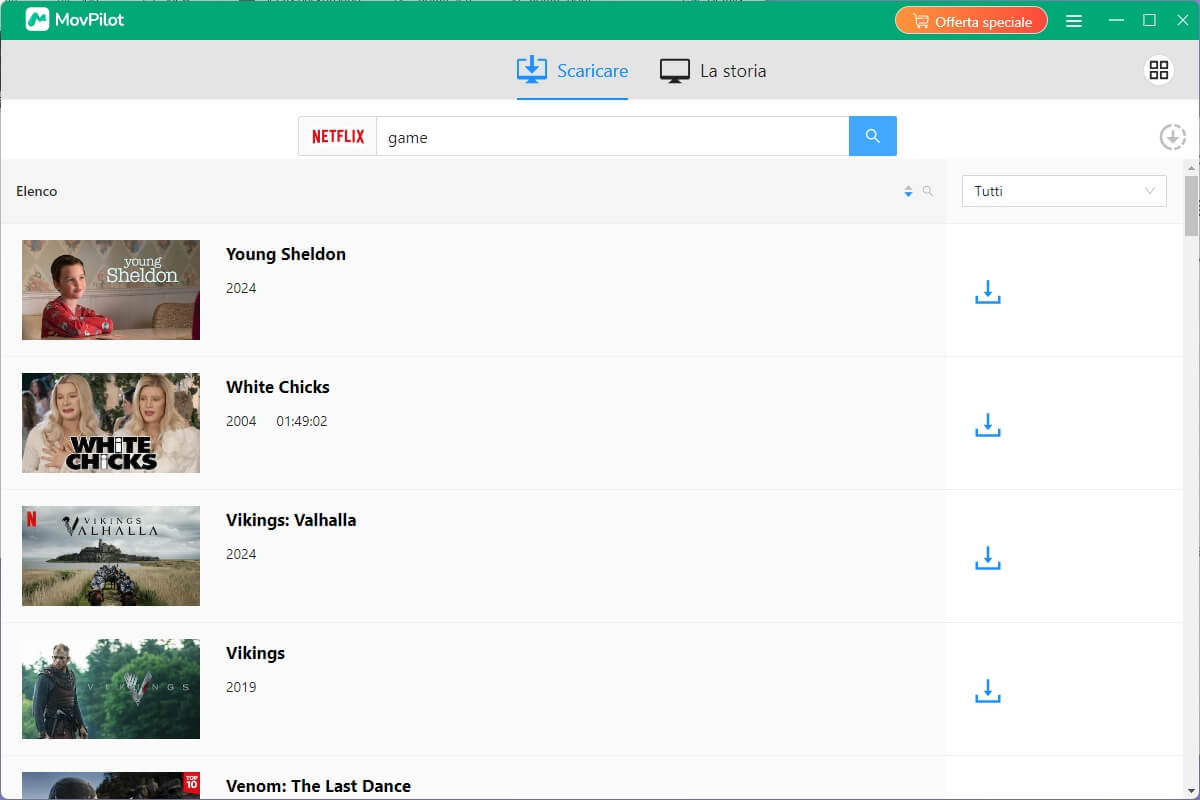
Passo 4. Inizia a Scaricare Video Netflix da Guardare Offline Ovunque
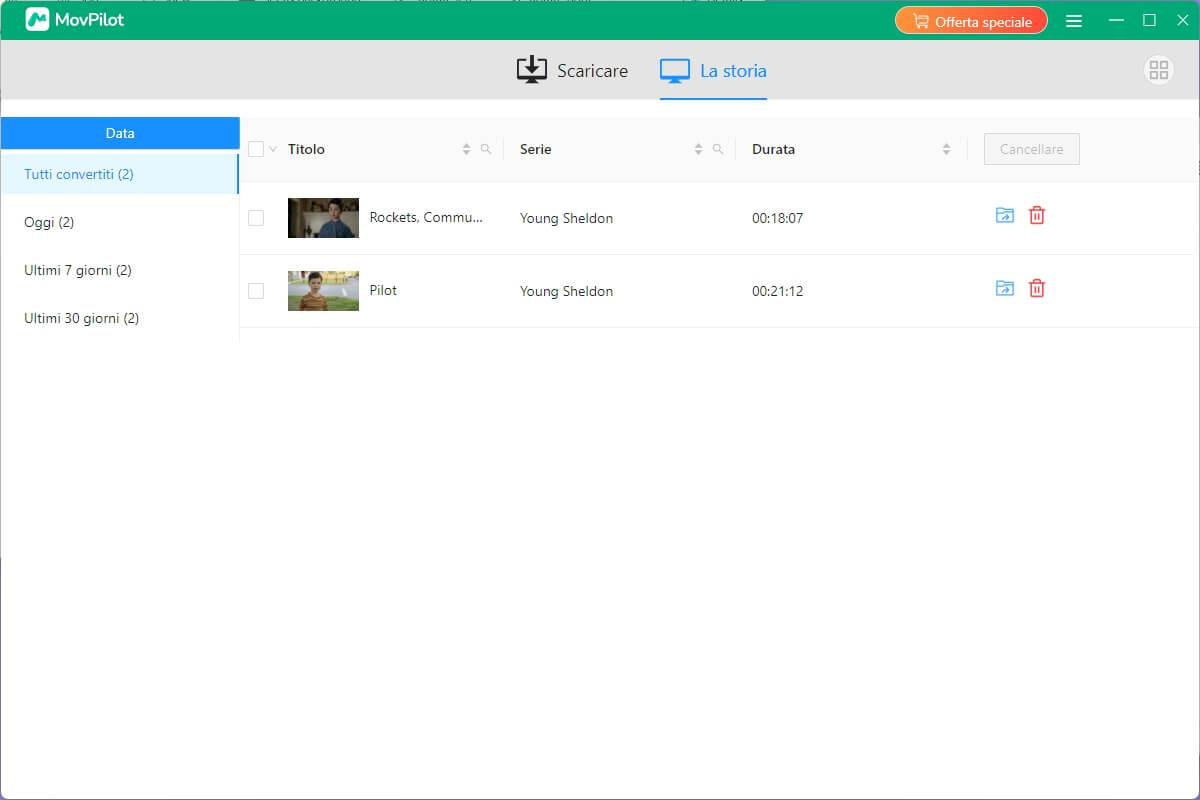
Clicca sul pulsante di download accanto al contenuto selezionato. Potrai monitorare l’avanzamento del download in tempo reale nella barra laterale. Una volta completato, vai alla scheda “La storia” e clicca sull’icona della cartella per individuare i file salvati. Poi, potrai facilmente conservare i download di Netflix ovunque.
Domande Frequenti sui Download di Netflix
Q1. Dove trovare i download di Netflix su PC/Mac?
A partire da luglio 2024, Netflix ha ufficialmente rimosso la funzione di download dalla sua app per Windows. Ciò significa che non puoi più scaricare video di Netflix per la visualizzazione offline su un computer Windows. Per gli utenti Mac, Netflix non ha mai fornito un’app ufficiale per macOS, quindi il download non è supportato nemmeno su Mac. Pertanto, non puoi trovare i download di Netflix su PC e Mac.
In alternativa, puoi approfittare dei migliori downloader di video da Netflix per salvare i tuoi film e le tue serie preferite in qualsiasi posizione desideri su PC o Mac.
Q2. Perché i miei download di Netflix non vengono visualizzati?
Se scopri che i film o le serie TV che hai scaricato da Netflix non appaiono nella scheda “Download”, potrebbe essere dovuto ai seguenti motivi:
- Il download è scaduto: Tutti i download di Netflix hanno una validità di visione, generalmente tra 7 e 30 giorni. Una volta trascorso questo periodo, scadranno automaticamente.
- Il film è stato rimosso: Film in scadenza netflix potrebbero essere rimossi a causa di problemi di copyright, anche dopo il download.
- Contenuto con classificazione superiore al limite: se ciò che hai scaricato ha una classificazione più alta delle impostazioni di età sul tuo profilo Netflix, non apparirà in “I miei Download”. Puoi risolvere questo problema andando su “Il mio Netflix” > “Menu” > “Gestisci Profili” e modificando la “Classificazione per età” nelle “Restrizioni di visualizzazione”.
Q3. Come eliminare i download di Netflix per avere più spazio?
Se stai esaurendo lo spazio di archiviazione sul tuo Android o iPhone, puoi liberare spazio eliminando i download di Netflix con questi passaggi:
Per eliminare un singolo download:
- Vai su “Il mio Netflix” > “Download”.
- Tocca l’icona di stato del download per un film o una serie, quindi seleziona il pulsante “Elimina Download”.
Per eliminare tutti i download:
- Vai su “Il mio Netflix” > “Menu” > “Impostazioni app”.
- Seleziona “Elimina tutti i download” e poi “OK”.
Conclusioni
Dopo aver letto questo articolo, ora sai dove vengono salvati i film scaricati da Netflix su Android, iPhone e iPad. Inoltre, abbiamo condiviso alcuni suggerimenti utili per aiutarti a gestire più facilmente i download di Netflix. Se desideri conservare per sempre film e serie di Netflix, ti consigliamo vivamente di considerare MovPilot Netflix Video Downloader. Può scaricare qualsiasi film e serie da Netflix come file MP4 o MKV senza DRM in qualità 1080P. Scaricalo subito se ne hai bisogno!
MovPilot Netflix Video Scaricamentoer
Scarica facilmente film e programmi Netflix da guardare offline!


Articoli correlati 