



Molti utenti amano vedere i loro film preferiti di Netflix su iPhone o iPad durante i viaggi, gli spostamenti quotidiani o nei momenti di relax. Tuttavia, a causa di connessioni instabili o assenti, la riproduzione può risultare lenta o addirittura impossibile. Fortunatamente, questi problemi possono essere facilmente risolti se si sa come scaricare film da Netflix su iPhone/iPad.
Se non sai come fare, non preoccuparti. In questo articolo, ti presenteremo due metodi semplici e pratici per guidarti su come scaricare film da Netflix su iPhone e iPad, permettendoti di guardarli offline ovunque tu sia. Scopriamoli insieme!
Si Possono Scaricare i Film da Netflix su iPhone?
Sì, l’app Netflix supporta il download di film da Netflix su iPhone e iPad. Questa funzione conveniente ti permette di goderti i tuoi contenuti preferiti anche quando non hai connessione internet, il che è molto utile sia quando stai passando il tempo in movimento sia quando vuoi vedere una serie in un ambiente con internet instabile.
Prima di iniziare la tua esperienza di download, ci sono alcune cose importanti che devi sapere per assicurarti di poter salvare film da Netflix sul tuo dispositivo iOS:
- Requisiti del dispositivo: Avrai bisogno di un iPhone o iPad con iOS 17 o successivo, con l’ultima versione dell’app Netflix installata.
- Abbonamento Netflix: è necessario un abbonamento attivo. I piani disponibili includono Standard con pubblicità, Standard e Premium.
- Limiti di download Netflix: Ad esempio, il numero di film scaricabili dipende dal tuo piano di abbonamento, e i download scadranno tipicamente dopo 7-30 giorni.
- Restrizioni di riproduzione: i film scaricati possono essere riprodotti solo tramite l’app Netflix sullo stesso dispositivo su cui sono stati scaricati.
- Non tutti i film sono scaricabili: A causa di accordi di licenza, alcuni film Netflix sono disponibili solo per lo streaming.
Dopo aver compreso questi requisiti, sei pronto per iniziare. Vediamo il primo metodo: scaricare film da Netflix su iPhone o iPad utilizzando l’app ufficiale Netflix.
Come Scaricare Film da Netflix su iPhone Direttamente
Come accennato, la soluzione più semplice per scaricare film da Netflix su iPhone e iPad è utilizzare l’app ufficiale Netflix. Con semplici tocchi, puoi ottenere tutto senza sforzo! Ora, diamo un’occhiata!
Passo 1. Assicurati di avere l’app Netflix installata sul tuo iPhone o iPad e accedi al tuo account Netflix.
Passo 2. Trova il film che vuoi scaricare e clicca per entrare nella pagina dei dettagli del film.
Passo 3. Quando vedi un evidente “Scarica“, toccalo, e il film inizierà a scaricarsi.
Passo 4. Puoi andare alla sezione “Download” per vedere tutti i tuoi film scaricati e guardarli offline.
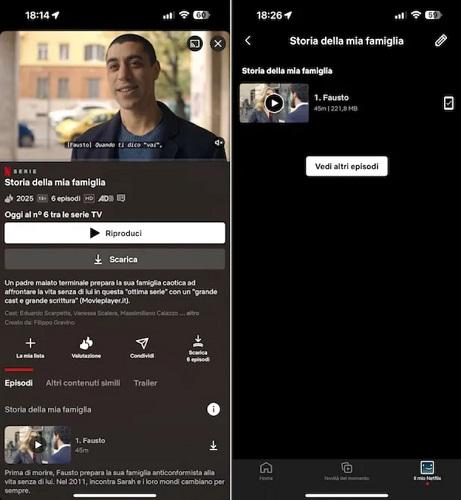
Questo metodo è perfetto per gli utenti che pianificano di mantenere un abbonamento Netflix a lungo termine. Ma cosa succede se hai un budget limitato e vuoi conservare permanentemente i film Netflix per la visione offline? Continua a leggere! Nella prossima sezione, ti mostreremo una soluzione più flessibile che ti permette di scaricare film da Netflix su iPhone o iPad senza l’app Netflix.
Come Scaricare Film da Netflix su iPhone/iPad Senza Limitazioni🔥
Mentre scaricare film da Netflix su iPhone tramite l’app ufficiale è conveniente, le varie limitazioni possono essere piuttosto frustranti. Fortunatamente, il mercato offre ora una gamma di potenti downloader video Netflix che forniscono soluzioni pratiche. Tuttavia, trovare la migliore opzione tra queste può essere una sfida.
Un ottimo punto di partenza è MovPilot Netflix Video Downloader. Questo strumento professionale viene con un browser Netflix incorporato, permettendoti di cercare e scaricare facilmente qualsiasi film o serie Netflix che desideri. La cosa migliore è che può aggirare senza sforzo le restrizioni DRM e convertire i film Netflix in MP4 o MKV.
Ancora meglio, preserva la qualità video originale in un rapporto 1:1. Con esso, puoi facilmente esportare i download dei film Netflix sul tuo iPhone o iPad e goderti film Full HD 1080P offline, senza alcuna limitazione!
Altri Punti di Forza di MovPilot Netflix Video Downloader:
- Supporta download illimitati di film Netflix, serie TV, anime, documentari, ecc.
- Converte i film Netflix in MP4 o MKV mantenendo la qualità originale con risoluzione 1080P.
- Offre una velocità 5 volte superiore per semplificare il processo di download.
- Esporta tracce audio e sottotitoli in più lingue.
- Offre 3 tipi di sottotitoli, tra cui sottotitoli soft, hard o sottotitoli esterni.
Qui sotto troverai una guida passo-passo su come scaricare film da Netflix su iPhone/iPad con MovPilot Netflix Video Downloader.
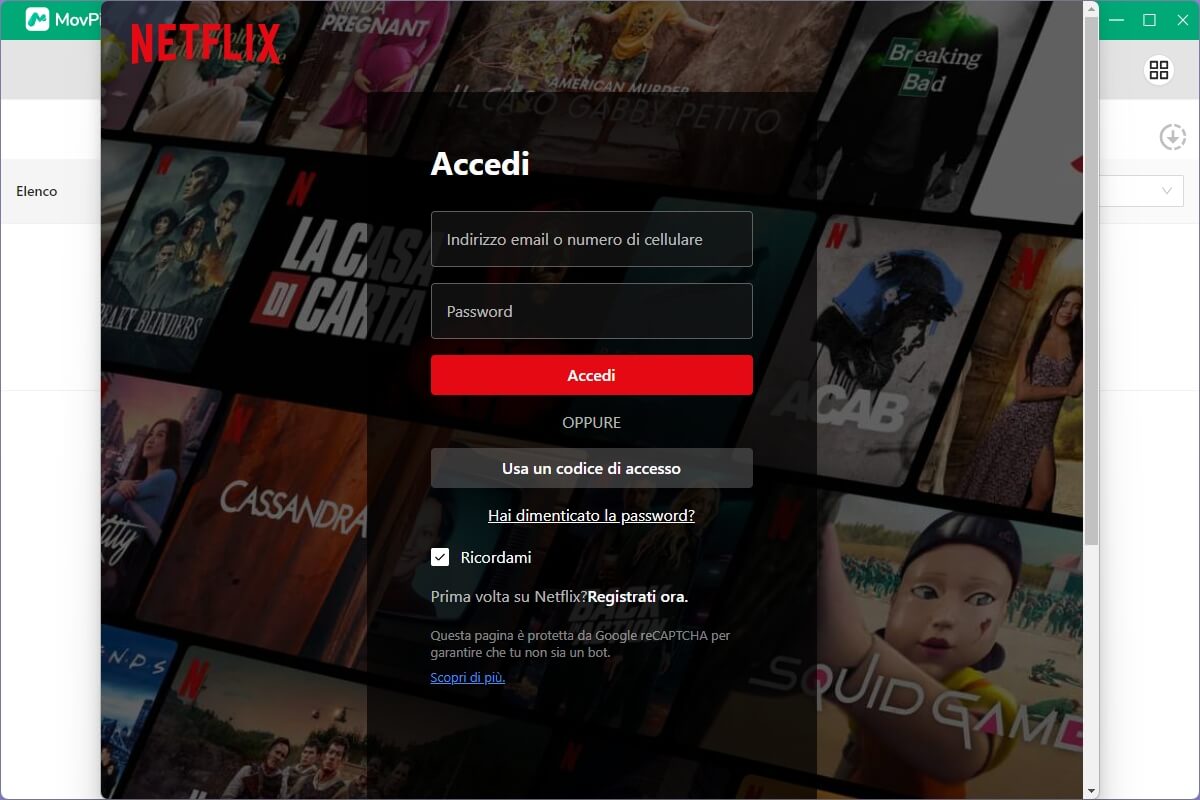
Passo 1. Accedi a Netflix su MovPilot
Avvia MovPilot Netflix Video Downloader sul tuo computer Windows o Mac per primo. Quindi, accedi con il tuo account Netflix per accedere alla libreria video. Puoi stare tranquillo che MovPilot protegge rigorosamente la privacy degli utenti e non divulgherà le tue informazioni di account.
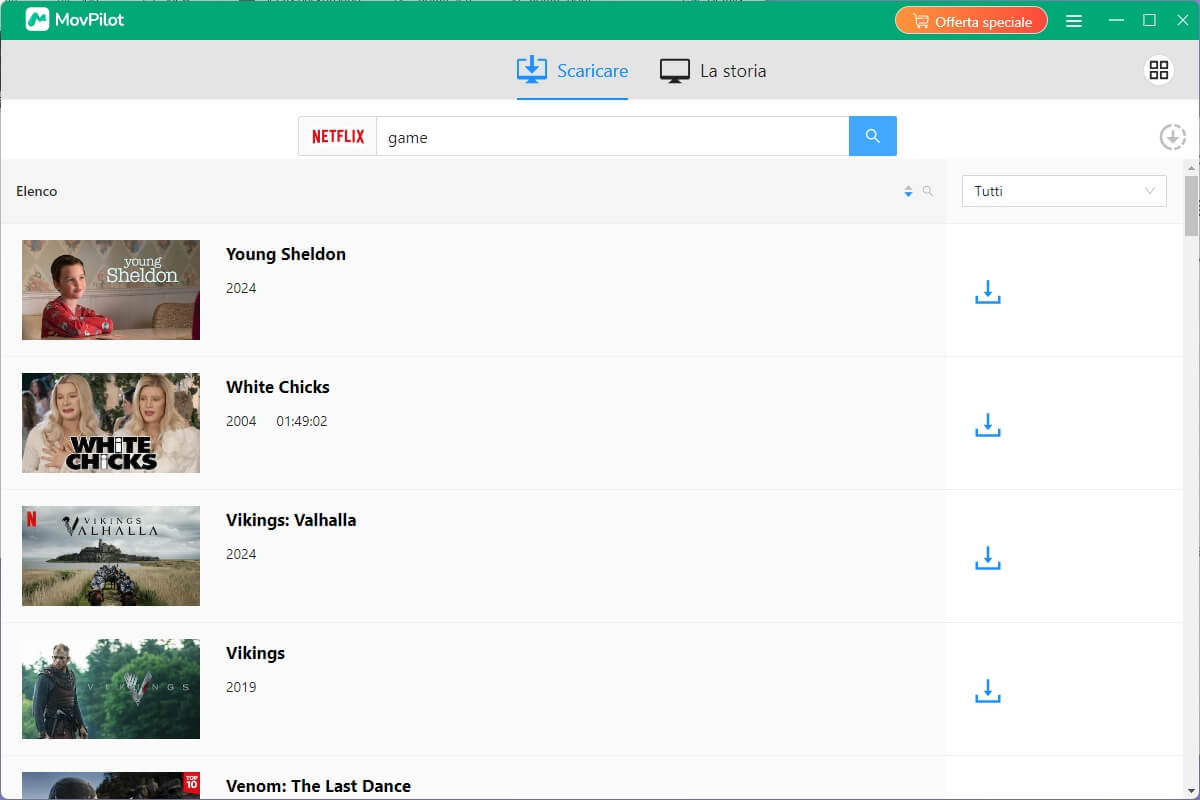
Passo 2. Cerca il Film Netflix Target
Puoi inserire direttamente il nome del titolo o le parole chiave nella casella di ricerca per ottenere risultati pertinenti. Inoltre, puoi copiare e incollare l’URL di un film Netflix nella casella di ricerca per localizzare rapidamente il video target.
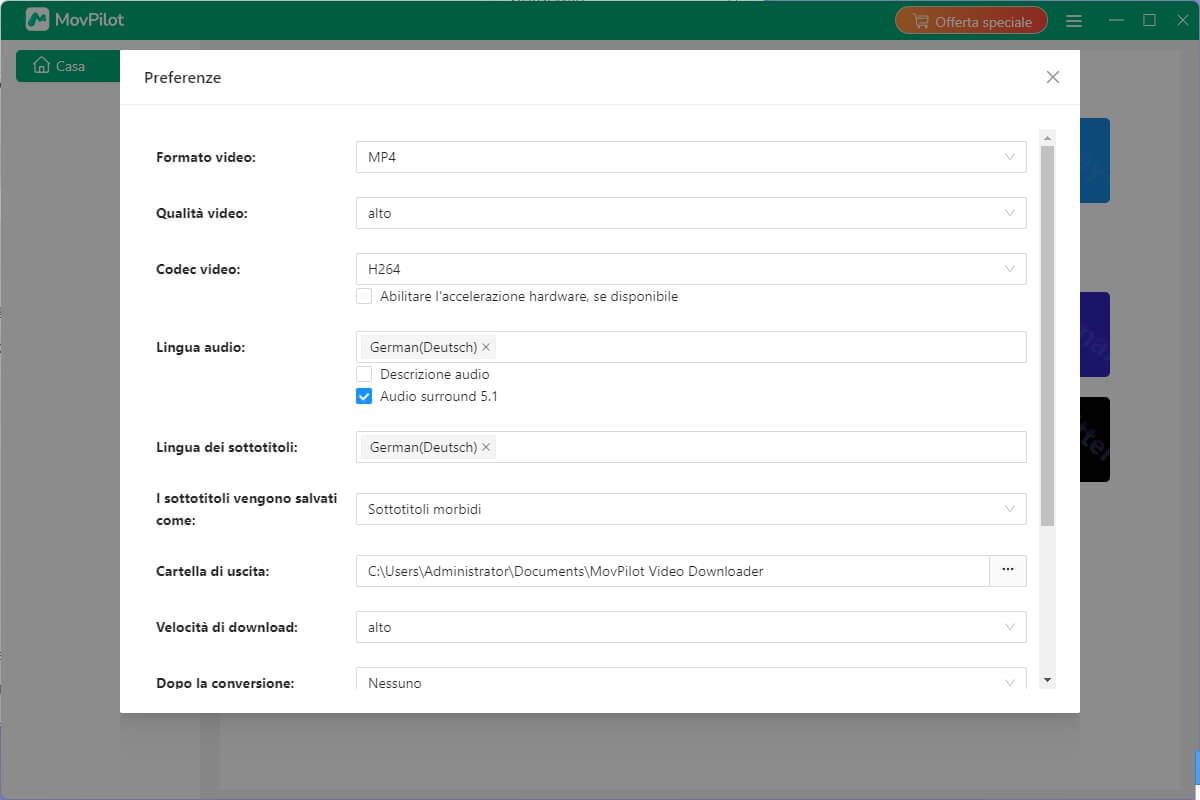
Passo 3. Seleziona i Parametri di Output
Prima di scaricare, puoi personalizzare le impostazioni di output cliccando sull’icona dell’ingranaggio per andare su “Impostazioni”. Scegli liberamente un formato video preferito, lingua audio, lingua dei sottotitoli e persino la cartella di output.
Passo 4. Scarica Film da Netflix
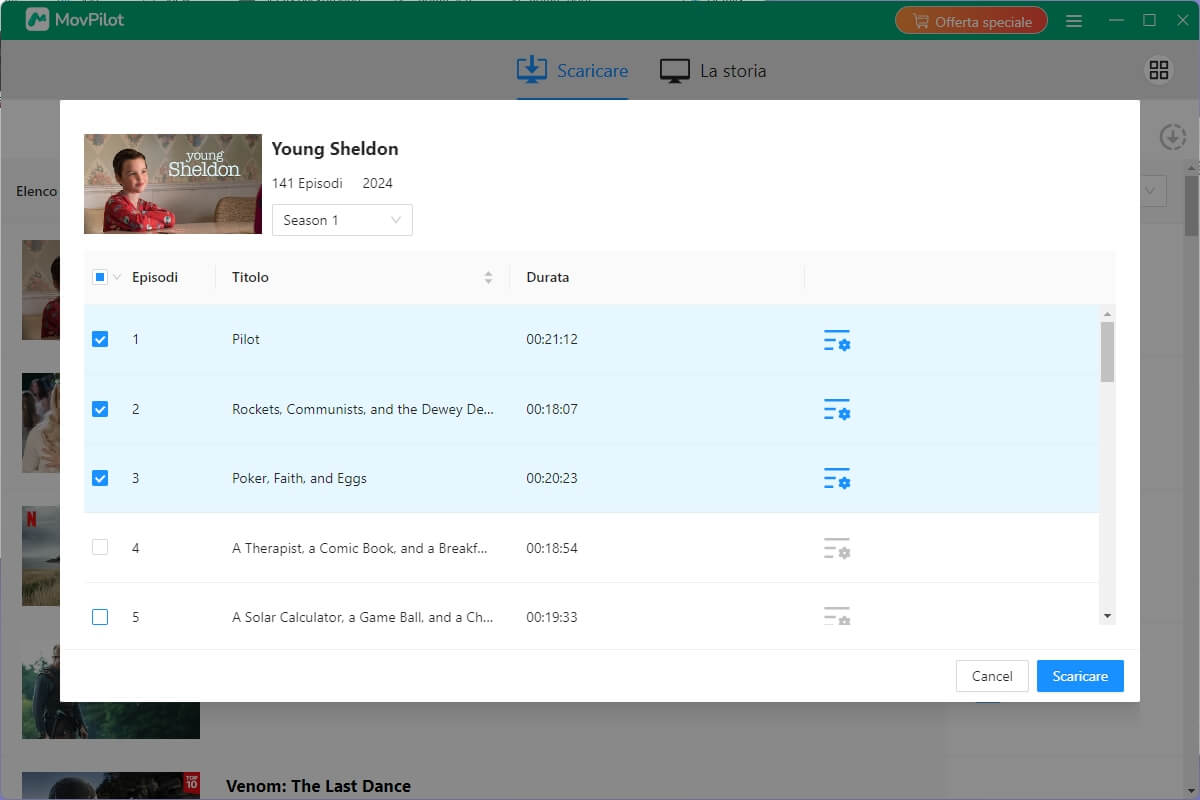
Basta premere l’icona di download accanto al nome del titolo per avviare il processo di download. Se ci sono più episodi inclusi, puoi selezionare quelli desiderati nella finestra pop-up. Successivamente, clicca sul pulsante “Download” per scaricare film da Netflix.
Passo 5. Trasferisci Film Netflix su iPhone o iPad
Ora, puoi trovare facilmente i film Netflix senza DRM andando alla sezione “Cronologia” e premendo l’icona della cartella. Successivamente, è il momento di spostare i download dei film Netflix su iPhone/iPad.
- Collega il tuo iPhone/iPad al computer tramite un cavo USB. Seleziona “Autorizza” quando richiesto.
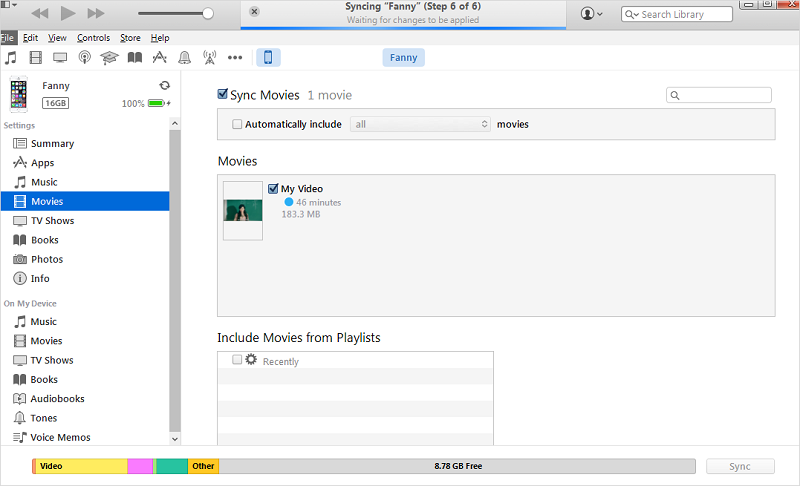
- Avvia iTunes e premi l’icona del dispositivo. Quindi, aggiungi il film che vuoi vedere su iPhone/iPad cliccando su “File” > “Aggiungi file alla libreria”.
- Vai su “Film” nella barra laterale sinistra, quindi seleziona l’opzione target. Clicca sul pulsante “Sincronizza” in basso a destra per trasferire i download dei film Netflix sul tuo iPhone/iPad senza sforzo.
Domande Frequenti sullo Scaricamento di Film da Netflix su iPhone/iPad
Q1. Quanti film si possono scaricare da Netflix?
Dipende dal piano di abbonamento. Con i piani senza pubblicità, puoi scaricare fino a 100 titoli per dispositivo.Con l’opzione supportata da pubblicità, puoi scaricare solo 15 titoli per dispositivo al mese.
Inoltre, il numero di dispositivi per il download varia anche in base al piano. I piani Standard con pubblicità e Standard ti consentono di scaricare su 2 dispositivi supportati contemporaneamente. Tuttavia, se ti abboni al piano Premium, puoi gestire i download su 6 dispositivi. Ciò significa che puoi scaricare fino a 600 film.
Q2. Come posso scaricare film Netflix nella memoria del mio iPhone?
I film Netflix scaricati sono in realtà archiviati all’interno dell’app Netflix, non nelle app di sistema come “Foto” o “File”. Questo significa che non puoi spostarli direttamente nella posizione di archiviazione preferita, a differenza dei file video comuni.
Se desideri maggiore flessibilità nella gestione e nella visione dei tuoi film Netflix preferiti offline, è una buona idea utilizzare uno strumento come MovPilot Netflix Video Downloader. Puoi prima scaricare film da Netflix sul tuo computer utilizzandolo e poi importarli sul tuo iPhone tramite iTunes o altri metodi.
Letture correlate:
Q3. Come permettere a Netflix di scaricare utilizzando i dati mobili su iPhone?
Di default, Netflix consente i download solo quando sei connesso a una rete Wi-Fi. Tuttavia, se desideri scaricare film da Netflix su iPhone utilizzando i dati mobili invece del Wi-Fi, puoi abilitare questa funzione seguendo questi passaggi:
Passo 1. Apri l’app Netflix sul tuo iPhone.
Passo 2. Vai su “Il mio Netflix” e tocca l’icona del menu in alto a destra.
Passo 3. Tocca “Impostazioni dell’app”. Disattiva l’opzione “Solo Wi-Fi” nella sezione “Download”. Quindi, puoi abilitare i download utilizzando i dati cellulari.
Conclusione
Dopo aver letto questo articolo, sai chiaramente come scaricare film da Netflix su iPhone o iPad. Nel complesso, è un compito facile, sia che tu stia utilizzando l’app ufficiale Netflix o uno strumento di terze parti come MovPilot Netflix Video Downloader. Tuttavia, se vuoi liberarti delle restrizioni DRM e mantenere i film Netflix per sempre, MovPilot può essere la scelta ideale. Ti permetterà di goderti i tuoi film preferiti da Netflix su qualsiasi dispositivo e lettore senza alcun problema. Scaricalo e provalo subito!
MovPilot Netflix Video Scaricamentoer
Scarica facilmente film e programmi Netflix da guardare offline!

Articoli correlati 