



Molti utenti Mac desiderano di poter scaricare i propri film e serie TV preferiti da Netflix per goderli anche in modalità offline ma purtroppo al momento non è ancora presente l’app ufficiale di Netflix per Mac. In questa guida mostreremo le diverse possibili soluzioni per garantirti un’esperienza di visione senza interruzione, anche quando la connessione non è stabile o assente. Scopri nei seguenti paragrafi come scaricare film Netflix su Mac.
Metodo 1: Scaricare film dall’app ufficiale di Netflix su Mac con il metodo ufficiale
Molti utenti pongono la curiosità di se Netflix consente o meno di scaricare direttamente film e serie TV sul proprio Mac. Ma purtroppo al momento la risposta è no, Netflix non offre un’app ufficiale con la funzione di download sul sistema macOS, a differenza di quanto disponibile su altri dispositivi. Infatti, coloro che hanno un Mac è possibile accedere a Netflix solo tramite il browser web, e questo non consente la possibilità di scaricare i contenuti per la visione offline.
Per maggiori informazioni puoi con sultare la guida ufficiale di Netflix:
Se hai un iPhone, iPad, un smartphone o tablet Android allora puoi utilizzare l’app ufficiale per scaricare i contenuti che preferisci:
Step 1. Scarica l’app Netflix e accedi con il tuo account.
Step 2. Cerca il contenuto desiderato e verifica che sia disponibile per il download.
Step 3. Tocca l’icona download per avviare il processo e una volta completato puoi ritrovarlo nella sezione “I miei download”.
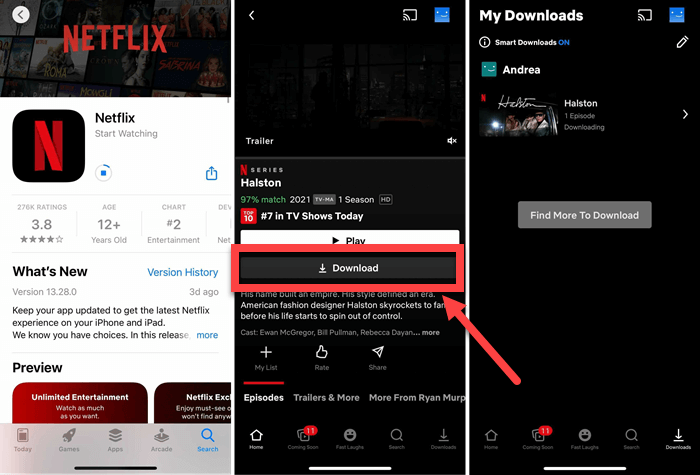
Anche se scaricare i contenuti dall’app ufficiale di Netflix è molto comodo, ma l’app ufficiale presenta delle diverse limitazioni, sopratutto per coloro che hanno un dispositivo Mac. Dunque prima di procedere, è consigliato di conoscere e valutare questi vincoli per evitare frustrazioni e sapere quando è neccessario affidarsi ad una scelta alternativa:
- Non disponibile su Mac: al momento non esiste un’app ufficiale Netflix per chi ha un Mac che supporta il download dei contenuti, per gli utenti è concesso solo la visione tramite il browser.
- Serve l’app ufficiale: purtroppo utilizzando il browser, gli utenti con il Mac non è concesso la possibilità di scaricare i contenuti desiderati.
- Richiede un abbonamento attivo: indipendente dal dispositivo, se il tuo piano scade o si disattiva, i contenuti verranno rimossi in modo automatico.
- Non tutti i contenuti sono scaricabili: alcuni contenuti per motivi di licenza non offrono l’opzione di download.
- Limiti in base al piano attivo: per ogni profilo è presente un limite di titoli che possono scaricare, il quale è variabile in base al piano iscritto.
Per questi motivi, motli utenti Mac scelgono soluzioni alternative per poter scaricare e visionare film e serie TV da Netflix senza restrizioni. Di seguito analizzeremo vari metodi disponibili, per i loro vantaggi e svantaggi, così in base alle tue esigenze potrai scegliere lo strumento adatto a te per scaricare video di Netflix sul tuo Mac e goderli in un secondo momento.
Metodo 2: Utilizzare MovPilot Netflix Video Downloader per scaricare film su Mac
Uno dei metodi più semplice e conveniente per scaricare film e serie TV da Netflix su Mac è sicuramente utilizzando MovPilot Netflix Video Downloader. Si tratta di un software ideato appositamente per chi vuole andare oltre alle limitazioni imposti dall’app ufficiale di Netflix e scaricare i contenuti preferiti sul proprio Mac. Quindi, al di là del sistema Mac o iMac, basta che il tuo sistema sia macOS X 10.11 o superiore, potrai tranquillamente scaricare quasiasi contenuto che preferisci da Netflix sul tuo computer.
MovPilot Netflix Video Downloader dunque è un software perfetto per coloro che vogliono godere un film o serie TV in un secondo momento senza preoccupazioni per l’internet.
Caratteristiche principali di MovPilot ⭐️
- Scarica i tuoi contenuti preferiti con qualsiasi abbonamento Netflix che hai sul tuo dispositivo senza scadenza.
- Conserva l’audio surround Dolby 5.1 con una qualità di audio fino a 640kbps
- Possibilità di scegliere i sottotitoli e tracce di audio che preferisci
- Non è necessario scaricare l’app di Netflix ma basta solo inserire la parola chiave o l’URL per ricercare il contenuto.
Come scaricare film di Netflix su Mac con MovPilot
Passo 1. Scarica, installa e apri il programma sul tuo Mac. Accedi con le tue credenziali del tuo account Netflix.
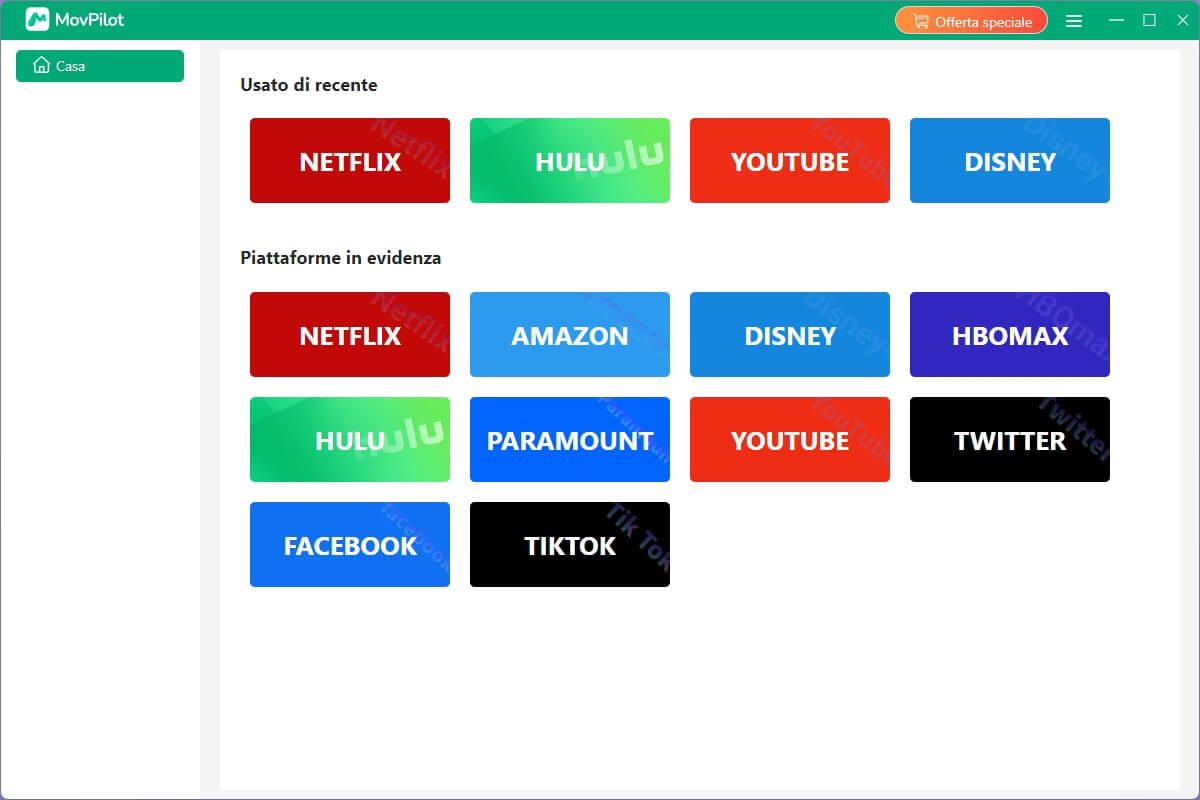
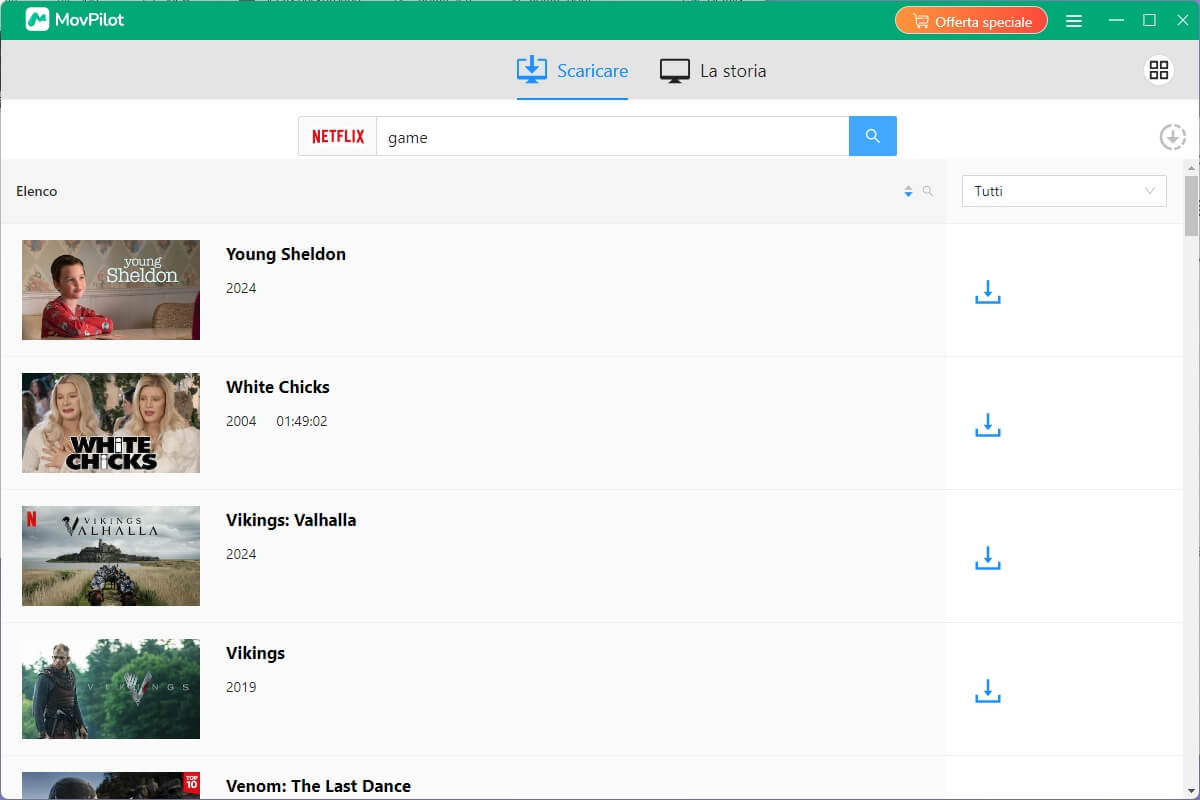
Passo 2. Cerca il nome del film o serie TV che ti interessa oppure puoi copiare direttamente l’URL nella barra di ricerca.
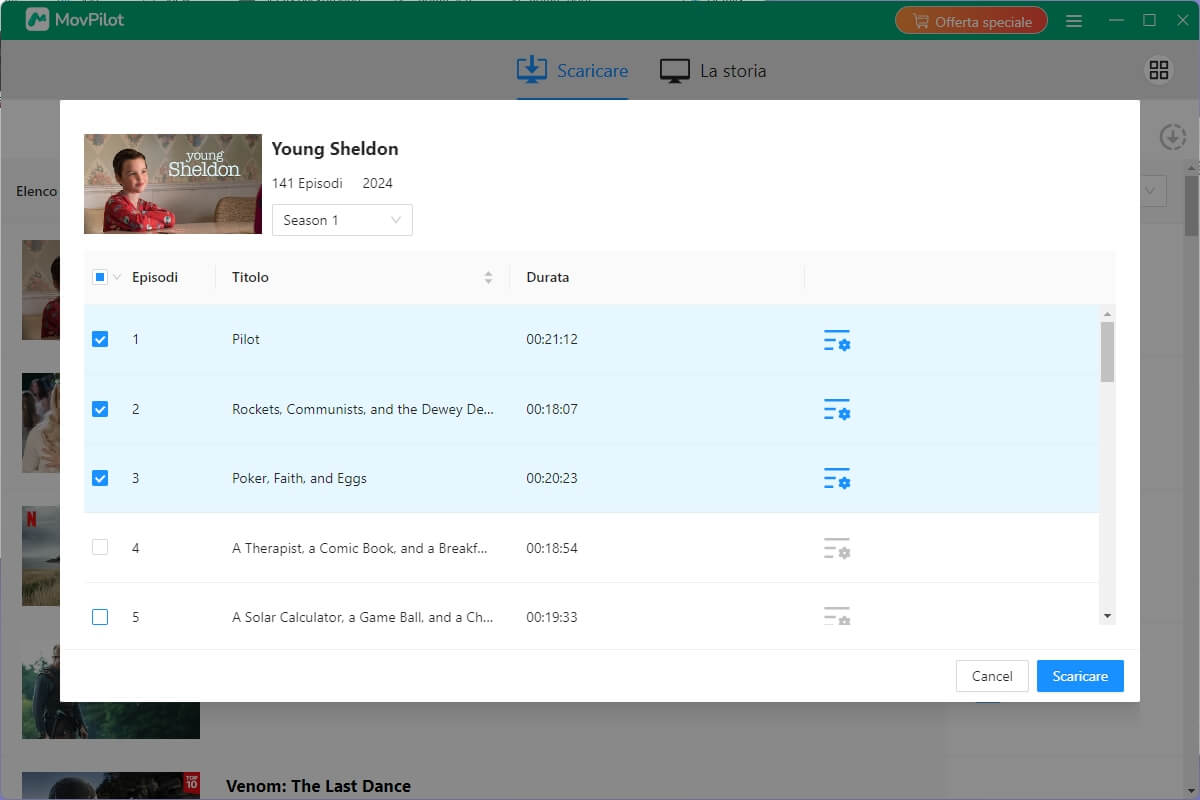
Passo 3. Scegli la stagione, l’episodio che desideri e vai sul pulsante “Scarica” per iniziare il processo di download.
Passo 4. Una volta completato, i film e le serie saranno visibili nella sezione “cronologia”.
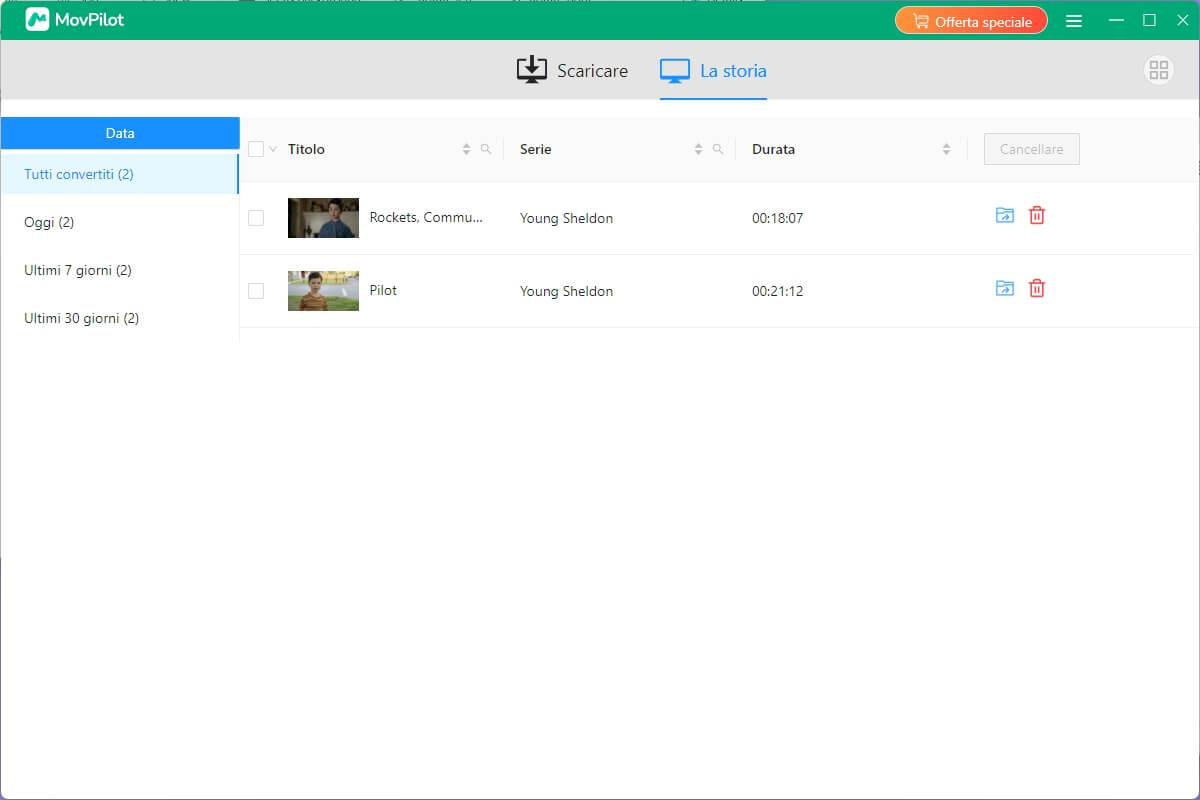
In poco tempo avrai così i tuoi contenuti preferiti sul tuo dispositivo senza nessuna limitazione di scadenza e di conessione, pronto da guardare in qualsiasi luogo e momento.
Altri possibili soluzioni per scaricare video Netflix su Mac (3 Metodos)
Oltre all’utilizzo di software come MovPilot, esistono anche ulteriori modi per salvare i tuoi contenuti preferiti da Netflix sul tuo Mac. Che tu preferisci una soluzione più semplice o un’alternativa che potrebbe soddisfare le tue ulteriori esigenze, di seguito ti mostreremo le diversi opzioni che potrai scegliere in base alle tue richieste.
Metodo 3: Registratre con FonePaw Screen Recorder lo schermo del Mac per salvare i film Netflix
Se scaricare film da Netflix risulta particolarmente complesso, un’alternativa è registrare lo schermo del tuo Mac mentre riproduci il video. Con l’aiuto di FonePaw Screen Recorder, potrai così salvare i film e serie TV come file in formato MP4 sul tuo Mac per guardarli offline.
Passo 1. Scarica e installa FonePaw Screen Recorder sul tuo Mac e avvia.
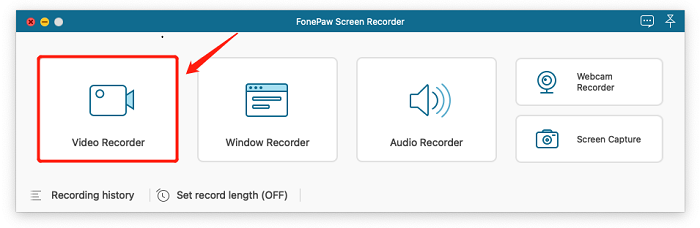
Passo 2. Imposta la registrazione in base alle tue esigenze e premi il pulsante REC per iniziare la registrazione.
Passo 3. Durante la registrazione potrai aggiungere testi o immagini, una volta hai finito, clicca di nuovo sul pulsante REC per interrompere la registrazione.
Vantaggi:
- Permette di salvare qualsiasi contenuto senza aver bisogno di scaricare l’app
- Opzioni personalizzati, come la registrazione del webcam e dell’audio
Svantaggi:
- La versione gratuita consente la registrazione di soli tre minuti, richiede un acquisto per accedere a tutte una funzione completa
- Durante la registrazione, il software potrebbe occupare più risorse e causare un ritardo o blocco del computer
Attenzione:
Prendi sempre in considerazione che questo metodo richiedere molto tempo poiché devi riprodurla mentre lo registri. Per meglio risparmiare tempo ed energia, è consigliato utilizzare software come MovPilot Netflix Video Donwloader, che consente di scaricare i contenuti con una velocità superiore a cinque volte rispetto alla norma, senza limitazione di risoluzione né di qualità di audio. Inoltre, i video scaricati rimangono sempre disponibili senza una scadenza.
Metodo 4: Registrare Netflix su Mac con l’estensione Chrome Screen Recorder
Se non vuoi installare software aggiuntivi sul tuo Mac, allora questa soluzione ti potrebbe interessare. Screen Recorder for Google Chrome consent di registrare facilmente lo schermo del tuo Mac direttamente nel browser Chrome, senza dover scaricare applicazioni.
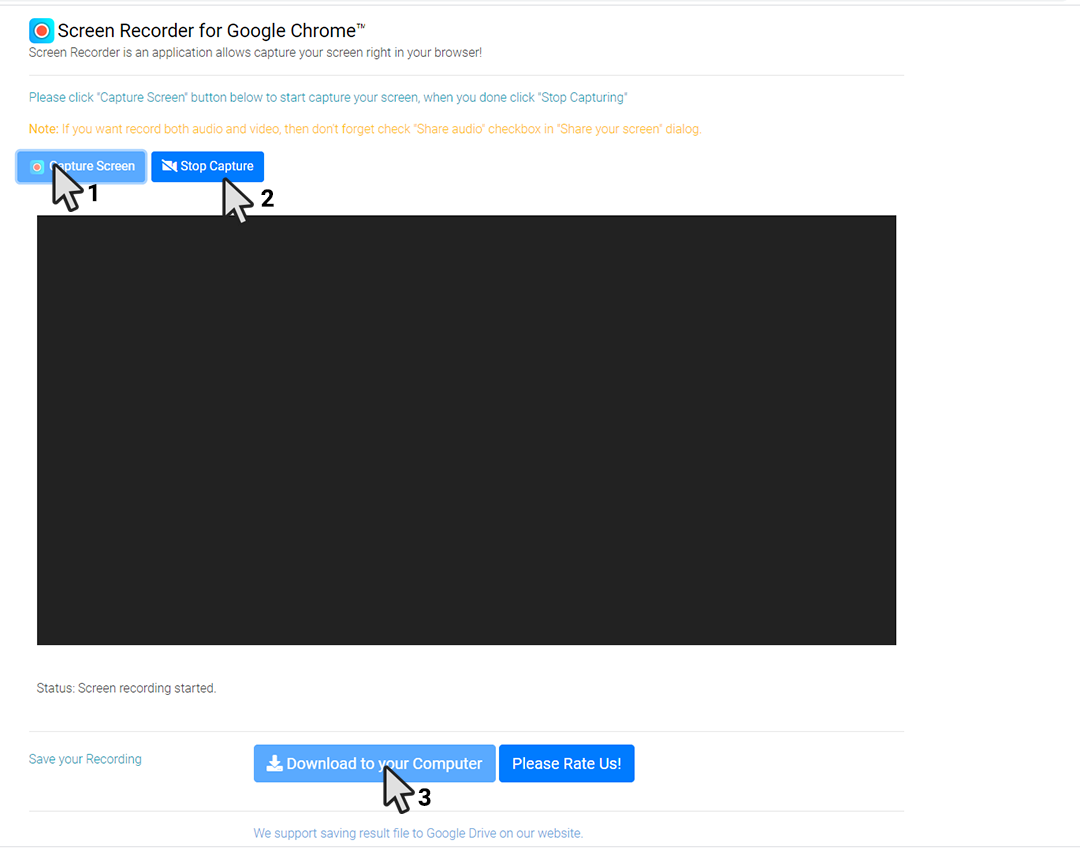
Passo 1. Installa l’estensione nel tuo browser Chrome.
Passo 2. Avvia la registrazione sull’icona dell’estensione sula barra degli indirizzi impostando le tue preferenze.
Passo 3. Una volta finito, torna sull’icona e premi Stop e il video verrà automaticamente salvato sul tuo computer.
Vantaggi:
- Installazione rapita e gratuita.
- Non occupa spazio extra sul disposivito.
Svantaggi:
- Richiede comunque di riprodurre il contenuto in tempo reale.
- Non offre funzioni avanzate dell’editing.
- Se si blocca il browser o il Mac durante o dopo la registrazione, si rischia di perdere tutto il contenuto registrato.
Metodo 5: Scaricare film Netflix su Mac con GitHub OTT Downloader Bot
Un’altra soluzione che abbiamo pensato è quello di utilizzare uno strumento di open source come OTT Downloader disponibile su GitHub, questo metodo sarà una scelta valida per coloro che hanno una certa dimestichezza con lo script e bot.
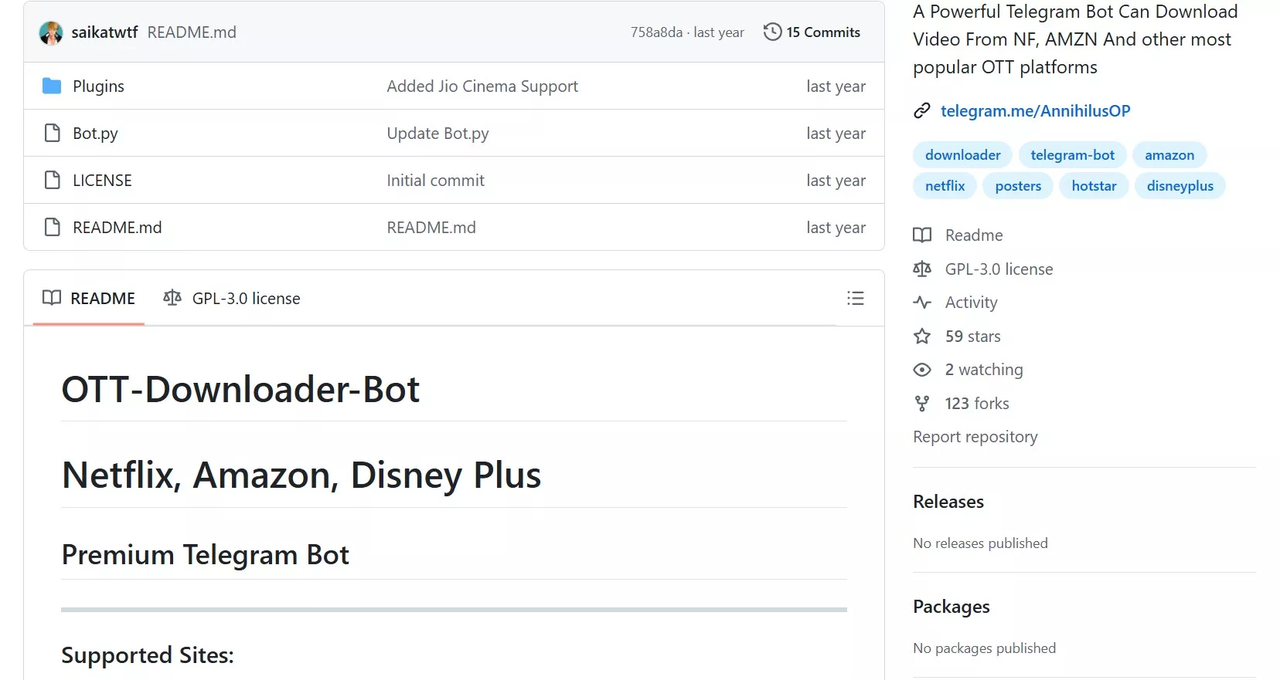
Passo 1. Accedi a GitHub per scaricare il Bot.
Passo 2. Configura il bot tramite Python.
Passo 3. Avvia lo script dal terminale e il bot accederà al tuo account di Netflix per scaricare i contenuti selezionati.
Vantaggi:
- Permette di scaricare video direttamente tramite un bot automatico
- Supporta più piattaforme di streaming e non solo Netflix
- Scarica i video in alta risoluzione sul dispsositivo
Svantaggi:
- Procedura complessa, adatta solo a coloro che hanno un backround di coding
- Potrebbe violare i termini di servizio di alcune piattaforme
- Aggiornamento lento, non consente la possibilità di scaricare episodi nuovi da Netflix
FAQ: Domande frequendi su scaricare film netflix su mac
Perché non riesco a scaricare film da Netflix sul mio Mac?
Se non riesci a scaricare i contenuti da Netflix sul tuo dispositivo Mac, allora è importante sapere che ci sono limitazioni particolari legati sia alla politica di Netflix che alle caratteristiche tecniche dei dispositivi del Mac. Di seguito elechiamo i principali motivi per cui il download su Mac non funziona:
- Strategie di protezione per i contenuti: Netflix limita il download dei contenuti su app non ufficiali per evitare la pirateria e la distribuzione non autorizzata, è una questione che fa parte alla politica globale di Netflix e non specifica solamente per gli utenti del Mac.
- Compatibilità del sistema operativo: Il modello o la versione del tuo dispositivo potrebbe non supportare il download dei video da Netflix, in particolare, il sistema macOS gestisce i permessi delle applicazioni e file in modo differente da Windows o altri sistemi, rendendola ancor più complicato la funzione di download su Mac.
- Priorità di sviluppo di Netflix: Netflix potrebbe aver dato la priorità allo sviluppo della funzione di download su altri dispositivi mobili, dove la richista è maggiore e la realizzazione risulta più semplice rispetto al sistema operativo del macOS.
Come faccio se il video scaricato non si può riprodurre?
Se il video scaricato presenta dei problemi di riproduzione è utile effettuare un controllo per risolvere la situazione, ecco le possibili cause:
- Formato del file e compatibilità: Verifica che il formato del video scaricato è supportato dal tuo lettore del Mac. Ti consigliamo di utilizzare un software come VCL Media Player che è compatibile com più formati.
- Integrità del file scaricato: Controllora che il processo di download sia stato completato senza errori. I file incompleti o danneggiati possono essere la causa principale dell’ostacolo alla riproduzione. In questo caso è consigliato di riscaricare il contenuto con una connessione di internet stabile.
- Protezione DRM: Alcuni video possono essere protetti da sistemi dei diritti digitali che limitano la riproduzione sui dispositivi e software non autorizzati, puoi usare un lettore o software che consente la riproduzione dei contenuti protetti dal DRM.
- Impostazioni e aggiornamenti del software: A volte, devi controllare che il software del lettore sia aggiornato all’ultima versione disponibile e che le impostazioni necessarie sono state attivate in modo corretto per il processo della decodifica.
Conclusione
Scaricare film e serei TV da Netflix su Mac potrebbe sembrare complicato, ma in questa guida abbiamo riportato diverse soluzioni più consigliate. Che tu preferisci utilizzare un downloader professionale, registrare lo schermo o utilizzare strumenti alternativi la tua scelta dipende sempre in base alle tue esigenze personali.
Tra tutte le opzioni disponibili, MovPilot Netflix Video Downloader risulta quello più efficiente e completa, permettendoti di scaricare qualsiasi contenuto che tu preferisci da Netflix direttamente in file MP4/MKV offrendoti anche la possibilità di personalizzare i sottotitoli che preferisci. Prova subito MovPilot Netflix Video Downloader e inizia un’esperienza di visione offline sul tuo Mac senza precedenti!

Articoli correlati 