



Poter guardare i propri film preferiti di Disney Plus ovunque senza pensieri di limitazioni e questioni di internet è un desiderio di molti utenti. In questa guida aggiornata ti mostreremo in modo dettagliato come scaricare film da Disney Plus su una chiavetta USB, con metodi pratici ideato appositamente per gli utenti italiani.
A partire dalla registrazione dello schermo, all’utilizzo di software come MovPilot fino alla registrazione di mirroring, spiegheremmo passo per passo, troverai sicuramente un metodo adatto alle tue esigenze.
È fontamentale tener conto che le guide riportate possono essere utilizzate solo ed esclusivamente per un utilizzo personale dato che i contenuti su Disney Plus sono protetti da copyright risulta fondamentale rispettarne i termini di utilizzo.
Come scaricare film da Disney Plus su chiavetta USB: una guida completa di soluzioni possibili
Metodo 1: Registrare film con un software di screen recording
Uno dei metodi più semplice ed efficace per salvare un film di Disney Plus sul tuo dispositivo è quello di utilizzare un software per la registrazione dello schermo. Tra le tante soluzioni possibili, consigliamo FonePaw Screen Recorder, un programma capace di registrare lo schermo in alta qualità in modo intuitivo e diretto con pochi clic.
È particolarmente utile se vuoi salvare un film sul dispositivo e guardarlo comodamende durante un viaggio, oppure semplicemente non vorresti essere interroto dai buffering ogni due tre minuti durante la visione. Ti basta avviare il programma, selezionare l’area di registrazione e registri mentre lo guardi, il video sarà salvato in locale a tua disposizione. Tuttavia però, nella pratica questo può presentare alcune difficoltà, quindi non sempre è la soluzione più comoda:
-
Se la registrazione dello schermo richiede la riproduzione del film in tempo reale, vuol dire che salvare un film di due ore significa dover attendere altrettanto.
-
La qualità del video e l’audio potrebberò non essere pari all’originale, sopratutto se si tratta di contenuti HD o con audio multicanale.
-
Alcune piattaforme dove i loro contenuti sono protetti da DRM, possono rilevare il tentativo di registrazione e bloccare il contenuto.
Detto ciò, se ti serve salvare solo occasionalmente un contenuto come una scena specifica, un trailer o comunque un contenuto di breve durata allora FonePaw può essere una scelta molto valida. Di seguito ti mostriamo una mini guida di come usarlo passo dopo passo.
Passo 1. Installa e apri FonePaw Screen Recorder sul tuo computer.
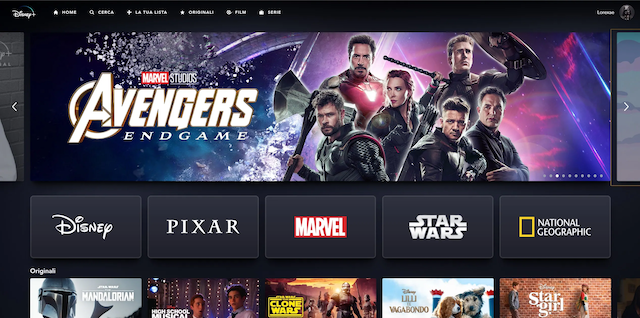
Passo 2. Apri Disney Plus dal computer e scegli il contenuto che desideri di salvare.
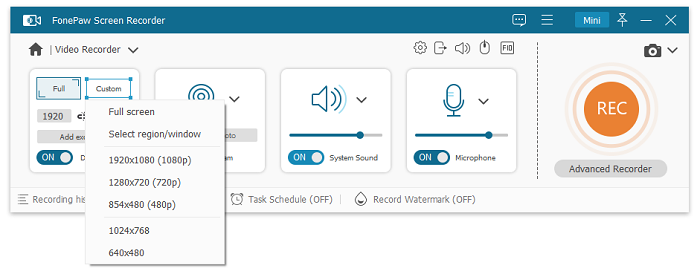
Passo 3. Seleziona l’area di registrazione (schermo intero o solo l’area specifica) e l’impostazione dell’audio in modo tale da avere l’audio originale.
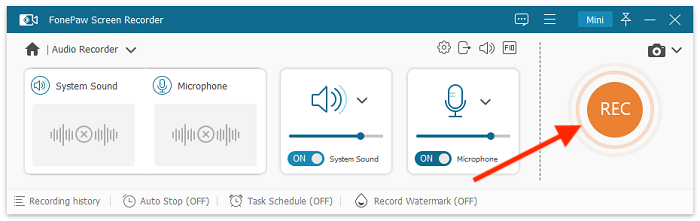
Passo 4. Clicca su “REC” e inizia a riprodurre il video su Disney Plus, e al termina il file verrà salvato direttamente nella cartella dedicata.
Metodo 2: Usare software di terze parti per convertire ed esportare film
Registrare lo schermo può essere una soluzione in certe situazioni, ma non è sempre quello ideale, problemi come interruzioni improvvise, configurazioni errate o qualità scarse possono influenzare sull’esperienza personale.
Un modo più stabile e sopratutto più comodo potrebbe essere quello di scaricare direttamente i contenuti di Disney Plus sul proprio dispositivo con MovPilot Disney Plus Video Downloader. Una volta scaricato potrai trasferirlo su una chiavetta USB da così poter godere i tuoi contenuti senza problemi. MovPilot è una delle scelte più popolari tra gli utenti italiani perché unisce un’ampia gamma di funzioni, semplicità d’utilizzo e una qualità elevata di contenuti scaricati.
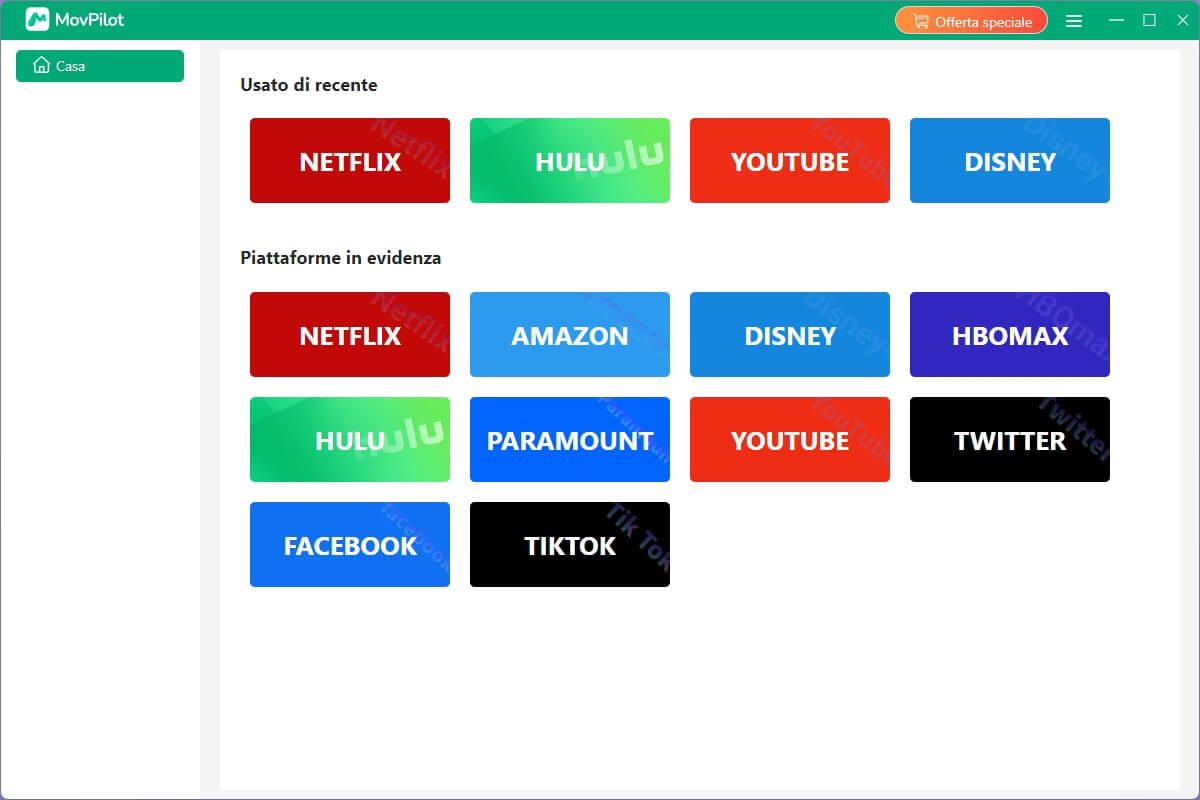
Passo 1. Scarica e installa MovPilot
Apri MovPilot e accedi usando il tuo account personale di Disney Plus per iniziare.
Passo 2. Cerca quello che ti piace
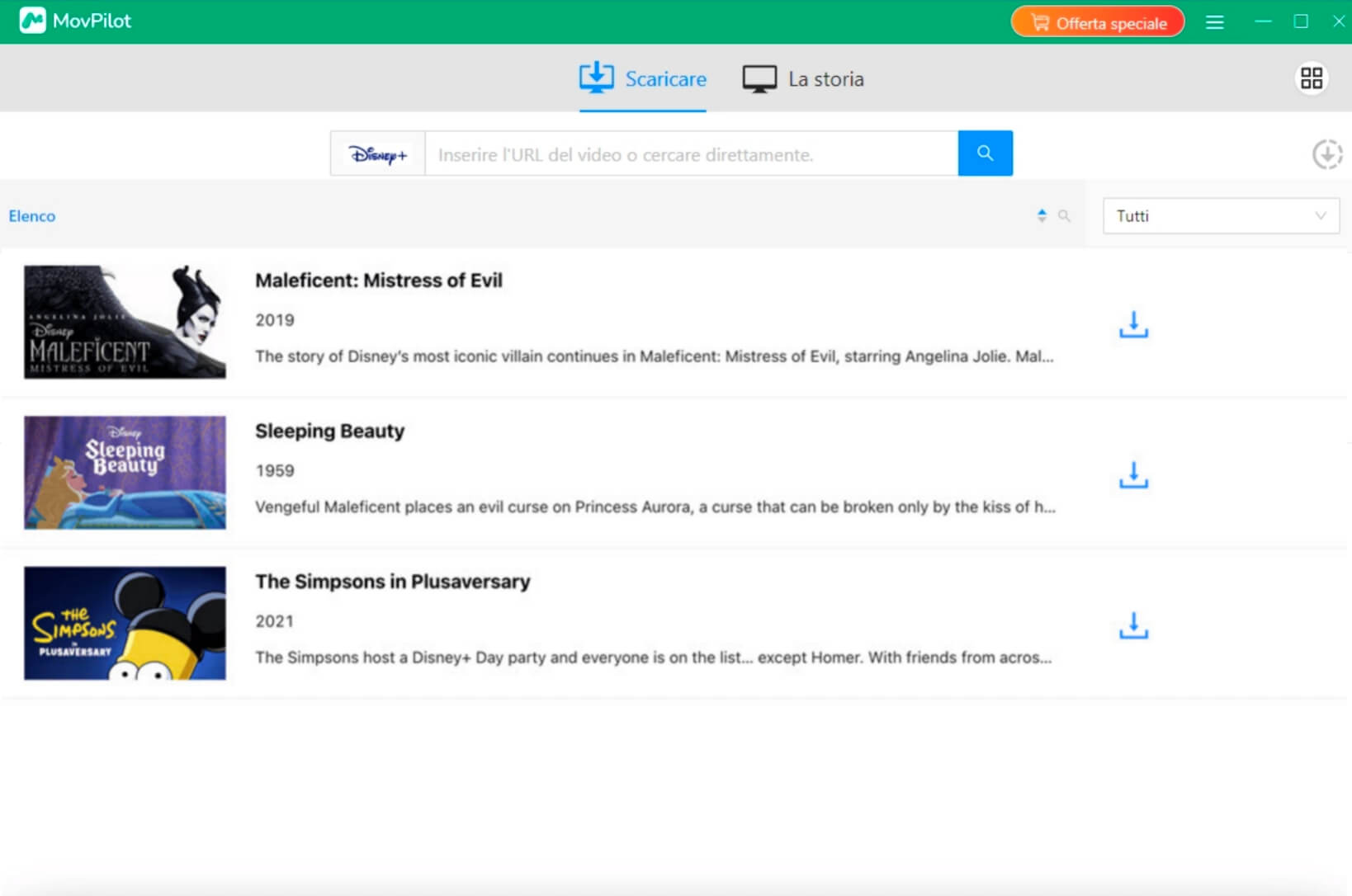
Nella barra di ricerca, potrai inserire direttamente la parola chiave o semplicemente incollare l’URL del titolo che desideri.
Passo 3. Clicca “Scarica” per iniziare il processo
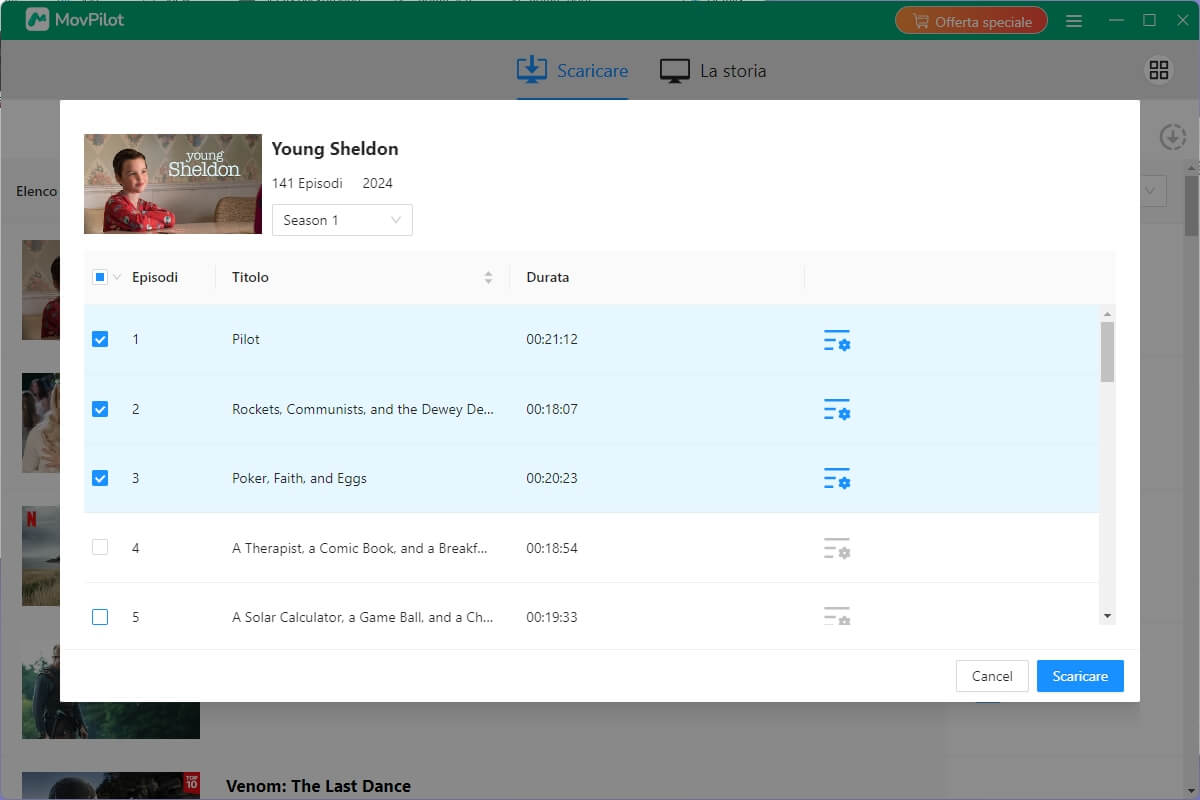
Il software inizierà a scaricare i contenuti che hai selezionato, e in pochi minuti sarà pronto!
Passo 4. Inizia la tua l’esperienza visiva
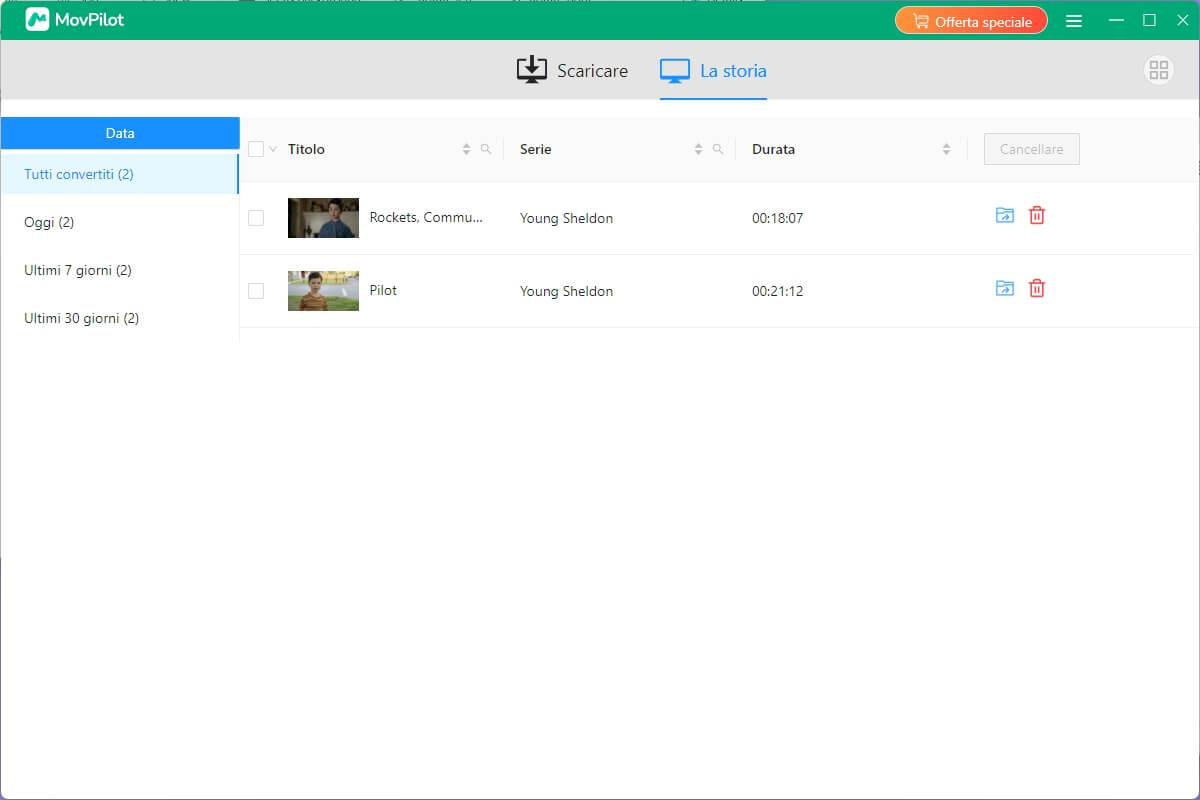
Al termine della scarica i file verrano salvati nel locale ed è visibile nella sezione “Cronologia”.
Metodo 3: Registrare il mirroring del cellulare su un altro dispositivo esterno
Un’alternativa praticabile e accessibile, alla portata di molti, potrebbe essere quello di registrare lo schermo tramite il mirroring su un altro dispositivo e registrarlò da lì. Questo è un ottima soluzione per chi desidera di salvare i contenuti di Disney Plus mentre lo guarda in tempo reale, proiettandolo su un dispositivo che supporta una registrazione.
Sebbene richiede dei dispositivi compatibili, si tratta comunque di una soluzione piuttosto comoda, in quanto non richiede l’installazione di software aggiuntivi e permette una maggiore flessibilità operativa.
Registrare con la funzione AirPlay su iPhone:
Se possiedi un dispositivo Apple, puoi sfruttare AirPlay per trasmettere i contenuti di Disney+ dal tuo iPhone a dispositivi compatibili come smart TV, Mac o Apple TV. È una soluzione efficace, a condizione che il dispositivo di destinazione sia in grado di registrare lo streaming trasmesso.
Passo 1. Assicurati che il tuo iPhone e il dispositivo di destinazione diano connessi alla stessa rete di Wi-Fi.
Passo 2. Apri l’app Disney Plus sul tuo iPhone e seleziona il titolo che vuoi guardare.
Passo 3. Accedi al panello di controllo dell’iPhone e seleziona “Duplica lo schermo” e seleziona il dispositivo esterno.
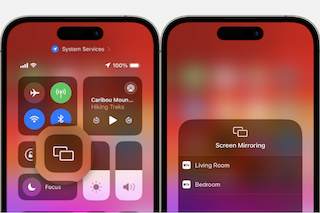
Passo 4. Riproduci il video e avvia la registrazione dal dispositivo esterno.
AirPlay da solo non consente la possibilità di registrare, quindi il dispositivo esterno deve garantire la funzione di registrazione.
Registrare lo schermo Mac tramite QuickTime Player:
Se possiedi un Mac, allora congratulazioni, sei ancora più avvantaggiato. Potrai direttamente registrare lo schermo del Mac utilizzando un’applicazione preinstallata dal Mac, QuickTime Player, così non avrai bisogno di scaricare altri registratori a parte.
Passo 1. Apri QuickTime Player che è preinstallato su tutti i dispositivi Mac
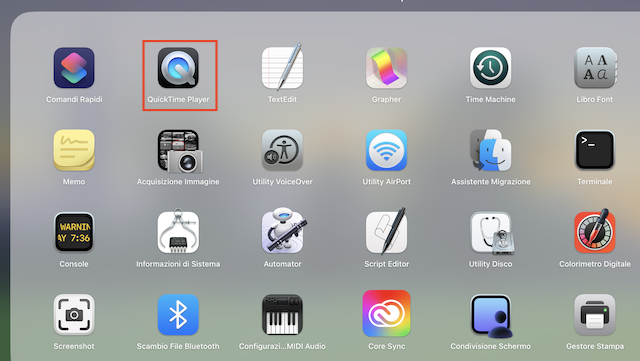
Passo 2. Apri Disney Plus e scegli una serie TV o un film che tu preferisci e riproduci.
Passo 3. Torna su QuickTime Player e procedi nella sezione File > Nuova registrazione video per iniziare.
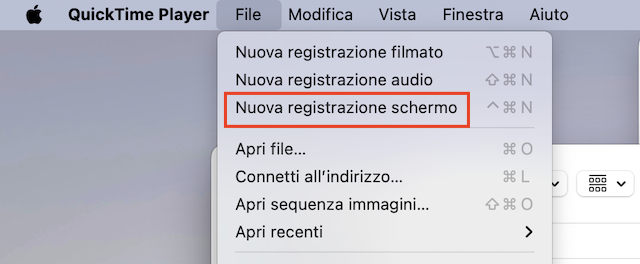
Passo 4. Avvia il contenuto da Disney Plus e una volta terminato basta interrompere la registrazione e il file verra salvato automaticamente nel tuo Mac.
Come salvare i film scaricati su una chiavetta USB
Dopo aver salvato i contenuti di Disney Plus in un formato riproducibile seguendo uno dei soluzioni proposti sopra, adesso puoi finalmente trasferire questi file sul tuo computer e poi salvarli su una chiavetta USB. Questo ti permette di portarli con te ovunque e guardarli offline su qualsiasi dispositivo compatibile, senza connessioni o restrizioni dell’app. Se non sei molto pratico con il computer, non preocuparti, a tua disposizione una guida semplice per aiutarti a completare il processo facilmente:
Passo 1. Inserisci la chiavetta USB nel tuo computer.
Passo 2. Apri la cartella dov’è stato salvato il film ( di solito si trova nella sezione “download” o nella cartella predefinita dal software di download).
Passo 3. Seleziona il file e copialo nella cartella dedicata sulla chiavetta USB.
Passo 4. Una volta completato il processo, espelli la chiavetta in sicurezza per evitari danni.
Suggerimenti:
- Verifica lo spazio disponibile: i film di alta risoluzione di solito occupano molto spazio, da questo punto di vista per evitare problemi spiacevoli è consigliato usare una chiavetta di almeno 16G meglio ancora se superiori.
- Seleziona la qualità di video migliore: quando scarichi opta sempre per una formato di qualità migliore in Full HD (1080p)
- Organizza i file in modo chiaro: per garantire una risorsa più efficiente è consigliato di nominare i file in modo chiaro ed ordinato (es. Frozen_2013)
- Backup regolare: non dimenticare di fare una copia dei tuoi file per evitare brutte sorprese, sopratutto se usi spesso la chiavetta con una frequenza elevata.
FAQ su come scaricare film da Disney Plus su chiavetta usb
Q1. Perché non posso scaricare direttamente i film da Disney Plus sulla chiavetta?
I contenuti scaricati da Disney Plus sono protetti dai diritti digitali (DRM) è quindi sono archiviati in un formato criptato, accessibile solo tramite l’app stessa. Per questo non è possibile esportare sulla chiavetta USB o visionare direttamente questi contenuti al di fuori dell’app. Per superare questo limite, puoi provare MovPilot Disney Video Downloader che permette di rimuovere i vincoli DRM in modo sicuro.Q2. Perché scaricare film da Disney Plus su chiavetta?
Anche se Disney Plus offre la possibilità di scaricare i film per la visione offline, ma sembra molti utenti non ne sono sodisfatti per questa soluzione. I contenuti scaricati da Disney Plus sono protetti dal sistema DRM e quindi restano visibili solo all’interno dell’app stessa e non la possibilità di trasferirli sulla chiavetta USB o altri dispositivi. Inoltre i film scaricati da Disney Plus hanno una scadenza, dopo un certo periodo richiede una rivalutazione per i diritti di visione. Per questi motivi, chi desidera di copiare i film scaricati sul computer sulla chiavetta USB deve affidarsi a soluzioni alternative. Utilizzando software come MovPilot Disney Plus Video Downloader consente di scaricare i film in formato senza restrizioni che può essere trasferito sulla chiavetta USB in un clic.
Conclusione
Scaricare film da Disney Plus direttamente su una chiavetta USB purtroppo non è supportato, ma nell’articolo abbiamo mostrato diverse soluzioni alternative. Dalla registrazione dello schermo con un registratore, oppure utilizzando mirroring per registrarli dal dispositivo esterno fino a utilizzare downloader più comodi e efficaci come MovPilot Disney Plus Video Downloader, ogni metodo ha i suoi vantaggi in base alle esigenze diverse.
Dunque, trasferire i tuoi film preferisi scaricati su una chiavetta USB vuol dire poterli guardare offline, su qualsiasi dispositivo compatibile ma sopratutto non ha limiti di connessione o di app, sempre accessibile e a tua disposizione. Se cerchi un modo veloce con un’alta possibilità di personalizzazione, allora consigliamo davvero MovPilot Disney Plus Video Downloader, potrai così salvare e portare le memorie splendide di Disney ovunque vuoi.

Articoli correlati 