



Che tu stia per partire per un viaggio, prendere un aereo o recarti in un’area con connessione Internet instabile, potresti voler scaricare video da YouTube sul tuo dispositivo per guardarli comodamente ovunque e in qualsiasi momento, senza bisogno di una connessione. Scaricare video direttamente dall’app YouTube è semplice, ma richiede un abbonamento a YouTube Premium per sbloccare la visione offline.
In questo articolo ti mostreremo come scaricare video da YouTube in 3 modi pratici e veloci: su PC o Mac, su smartphone Android o iPhone, e anche come convertirli in file video locali privi di protezioni, utilizzando un affidabile YouTube video downloader. Preparati a scoprire tutto ciò che ti serve per guardare i tuoi video preferiti offline, in totale libertà!
Metodo 1. Come scaricare video da YouTube su PC o Mac
Forse non lo sapevi, ma anche se su Windows o Mac non esiste un’app dedicata di YouTube, la versione web di YouTube offre comunque una funzione per scaricare video. Tuttavia, è importante sapere che questa opzione è disponibile solo per gli utenti con un abbonamento attivo a YouTube Premium.
Inoltre, i video scaricati dal sito web di YouTube possono essere visualizzati solo tramite lo stesso sito. Dovrai assicurarti che il tuo PC o Mac si connetta a Internet almeno una volta ogni 30 giorni per mantenere l’accesso ai contenuti scaricati.
Attenzione:
A partire da aprile 2025, i prezzi per l’abbonamento a YouTube Premium in Italia sono i seguenti:
- Piano individuale: 13,99 € al mese
- Piano Famiglia (fino a 5 membri dello stesso nucleo familiare): 25,99 € al mese
- Piano Studenti: 8,99 € al mese
Se sei un nuovo utente, puoi anche approfittare di una prova gratuita di 3 mesi di YouTube Premium.
Se hai già un abbonamento attivo a YouTube Premium, segui questi semplici passaggi per scaricare video da YouTube sul tuo PC o Mac.
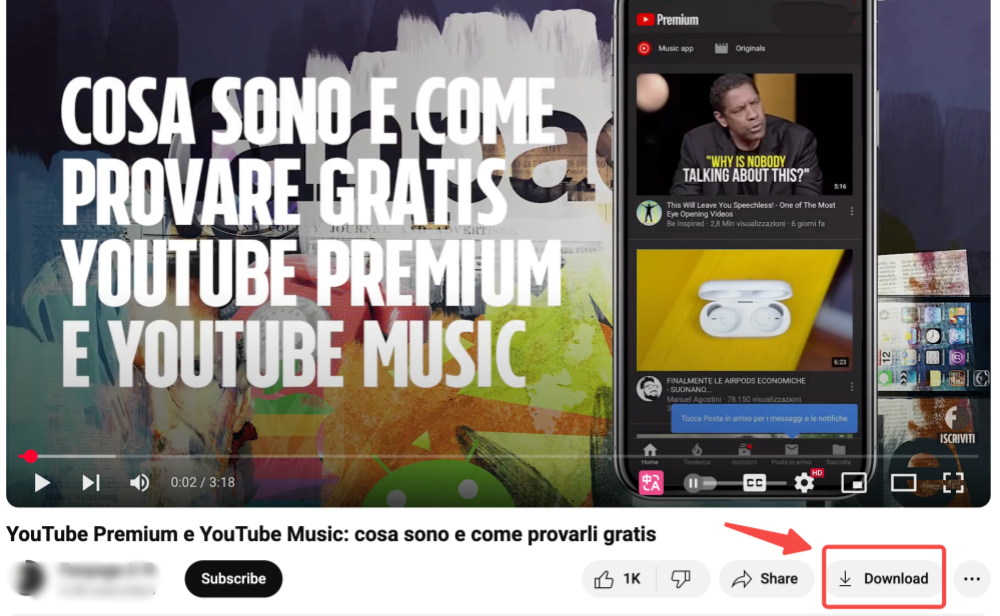
Passaggio 1. Accedi a YouTube con il tuo account Gmail e sottoscrivi un abbonamento a YouTube Premium. Una volta attivo, noterai che sotto ogni video apparirà l’opzione “Download”.
Passaggio 2. Fai clic sull’icona “Download” e il video verrà immediatamente salvato per la visualizzazione offline.
Passaggio 3. Dopo il download, vai alla sezione “Download” nel menu a sinistra della pagina YouTube. Qui potrai accedere ai video scaricati e guardarli offline sul tuo PC o Mac, anche senza connessione Internet attiva.
Metodo 2. Come scaricare video da YouTube su Android o iPhone
Se stai utilizzando un dispositivo mobile, come uno smartphone Android o iPhone, puoi scaricare video da YouTube direttamente tramite l’app ufficiale di YouTube. Naturalmente, anche su mobile questa funzione di download offline è disponibile solo con un abbonamento attivo a YouTube Premium.
Tieni presente che i video scaricati possono essere visualizzati solo all’interno dell’app YouTube e non possono essere riprodotti con lettori multimediali di terze parti.
Se per te queste limitazioni non sono un problema, dai un’occhiata ai passaggi qui sotto per iniziare. Altrimenti, se desideri un’esperienza di download più flessibile, ti consigliamo di passare direttamente al Metodo 3 per una soluzione più completa!
Passaggio 1. Apri l’app di YouTube sul tuo dispositivo Android o iPhone, accedi con il tuo account Google e assicurati di avere un abbonamento attivo a YouTube Premium.
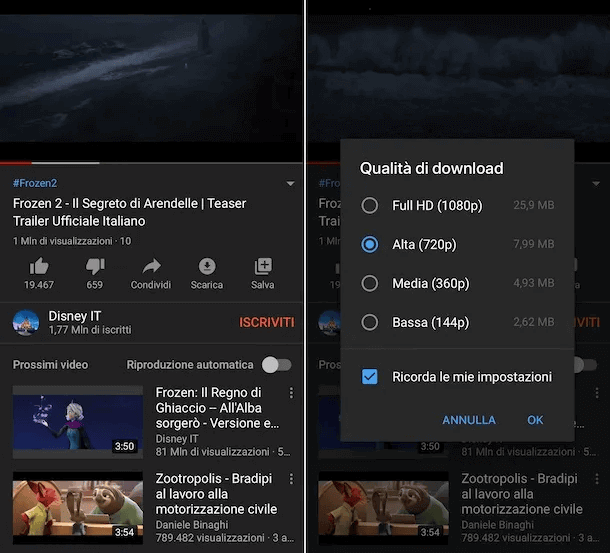
Passaggio 2. Cerca il video che desideri scaricare da YouTube. Sotto il player video, tocca l’icona “Download” (freccia verso il basso).
Passaggio 3. Scegli la qualità video desiderata (ad esempio, 360p, 720p) e conferma l’operazione. Il video verrà scaricato e salvato per la visione offline.
Passaggio 4. Per accedere ai tuoi contenuti scaricati, vai nella scheda “Raccolta” (in basso a destra) e seleziona “Download”. Qui potrai guardare i video offline sul tuo telefono, solo tramite l’app di YouTube.
Metodo 3. Scaricare video da YouTube come file locali (senza YouTube Premium)
Scegliere un software professionale per scaricare video da YouTube può essere un’ottima soluzione per superare le limitazioni di YouTube Premium e scaricare video da YouTube su qualsiasi dispositivo, anche senza abbonamento.
MovPilot YouTube Video Downloader offre una funzione potente per l’estrazione dei contenuti, permettendoti di scaricare video da YouTube in formato MP4 o MOV senza perdita di qualità. La risoluzione massima supportata arriva fino a 1080p, a seconda del video originale, con l’audio mantenuto nella sua qualità originale per offrirti un’esperienza di streaming eccellente anche offline.
Inoltre, MovPilot ha integrato nel software un browser ufficiale di YouTube, che ti consente di cercare i tuoi video preferiti direttamente all’interno del programma e avviare il download in modo semplice e veloce. Ecco i passaggi per scaricare facilmente i tuoi video preferiti da YouTube: il procedimento è davvero semplice e adatto anche ai principianti.
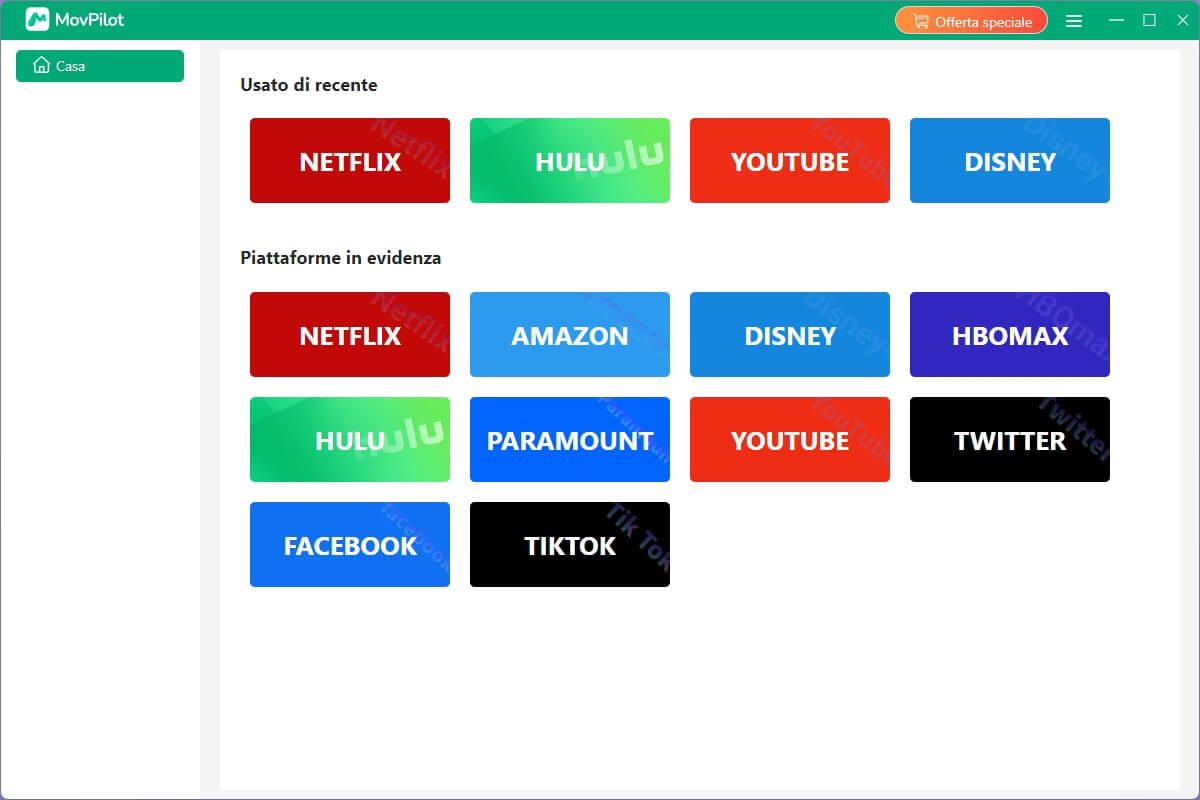
Passaggio 1. Avvia MovPilot YouTube Video Downloader
Scarica e installa MovPilot YouTube Video Downloader sul tuo computer. Dopo aver avviato il software, sarai pronto per scaricare video direttamente da YouTube.
Passaggio 2. Cerca i video di YouTube
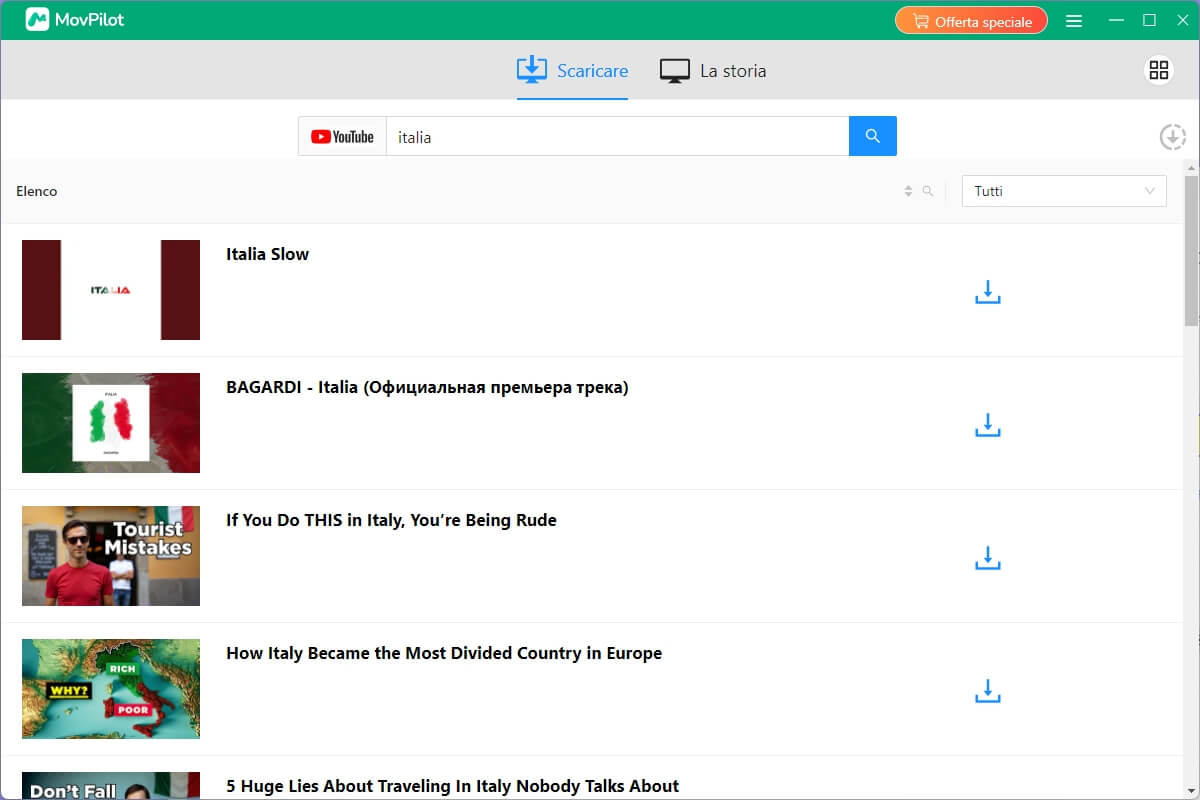
Inserisci il nome del video che desideri scaricare da YouTube nel campo di ricerca. In alternativa, puoi copiare e incollare l’URL del video direttamente da YouTube. Clicca sull’icona “Cerca” per avviare la ricerca.
Passaggio 3. Scarica i video di YouTube sul tuo computer
Se desideri scaricare un video, clicca sull’icona “Download” accanto al titolo e il video verrà immediatamente aggiunto all’elenco dei download. Puoi scegliere la qualità del video (ad esempio 1080p, 720p) per una visione ottimale offline.
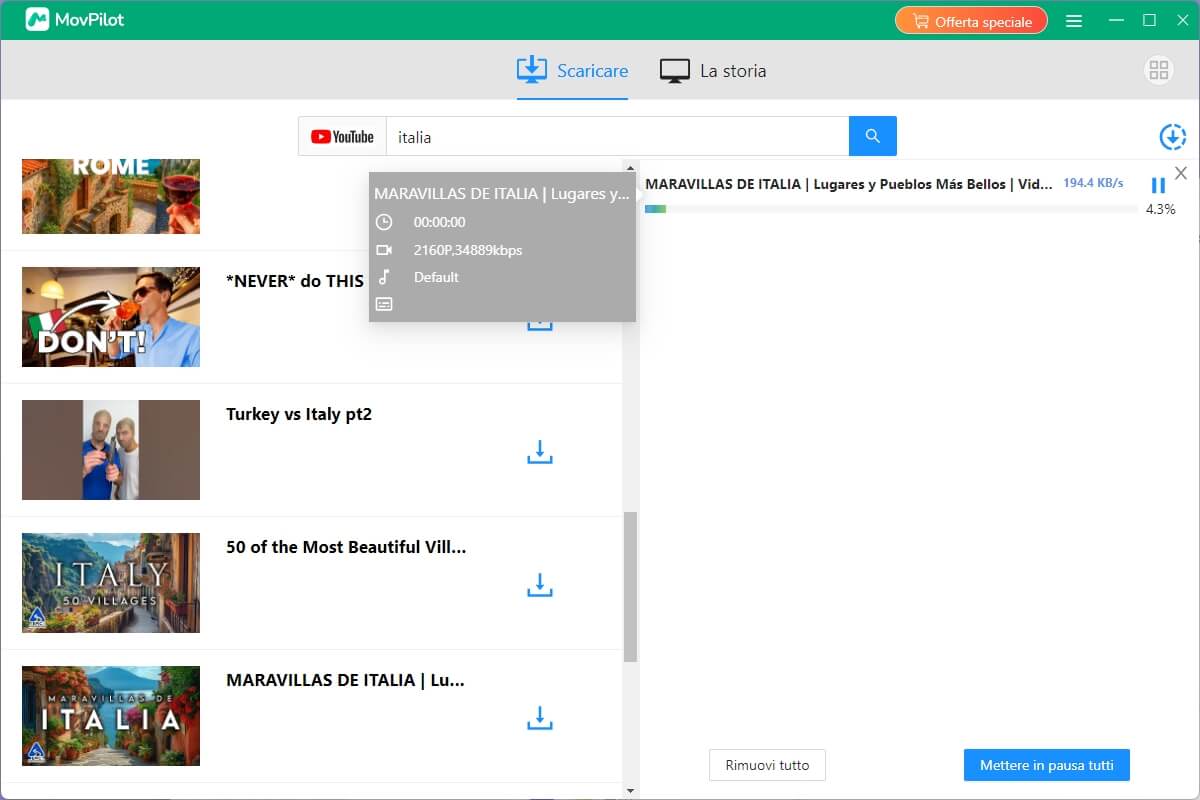
Passaggio 4. Guarda i video di YouTube offline
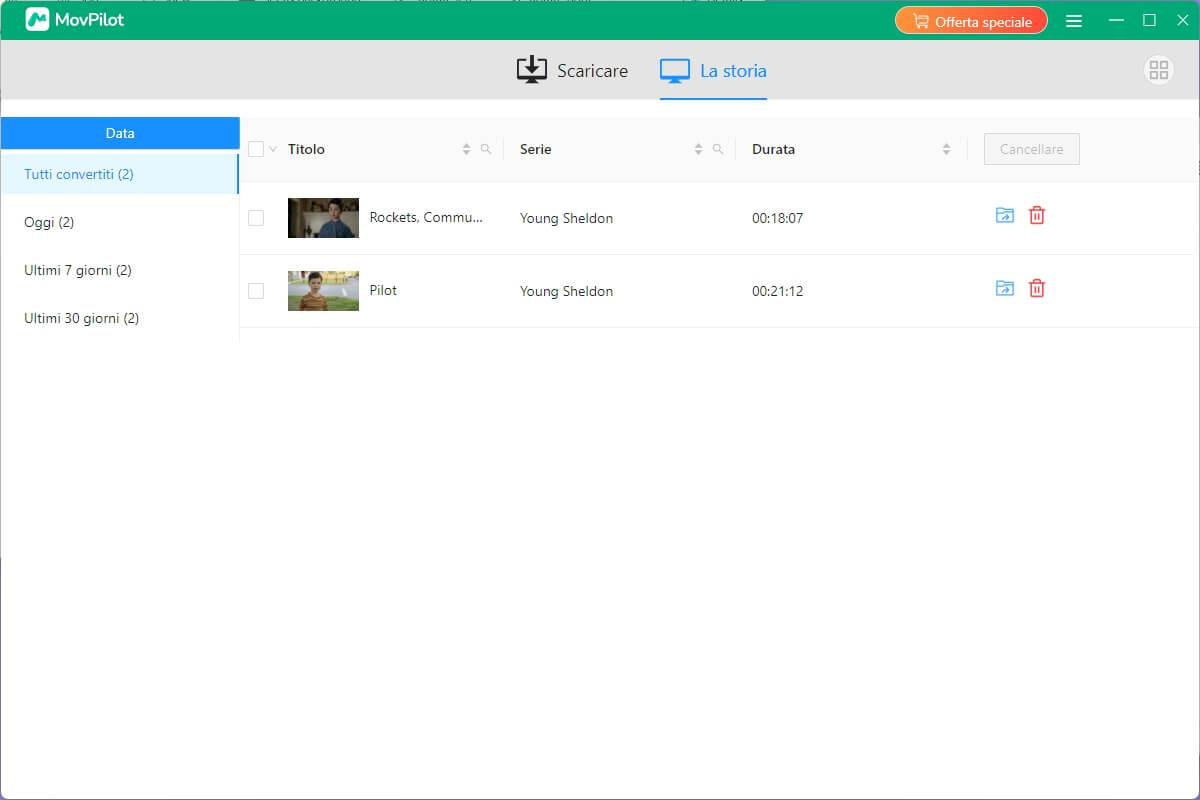
Al termine del download, clicca sull’icona “Storico” nella parte superiore dello schermo per visualizzare tutti i video scaricati. Clicca due volte su un file per avviare la riproduzione offline.
Una volta scaricati i video di YouTube come file locali, potrai trasferirli su qualsiasi dispositivo e guardare YouTube offline su computer o smartphone, senza bisogno di connessione a Internet.
FAQ: Tutto sul download dei video da YouTube
C’è un limite alla qualità dei video che posso scaricare da YouTube?
La qualità dei video che puoi scaricare da YouTube dipende principalmente dalla qualità originale del video. Alcuni strumenti di download, come MovPilot YouTube Video Downloader, supportano risoluzioni fino a 1080p senza perdita di qualità, mentre altri potrebbero limitarsi a risoluzioni inferiori.
Posso scaricare video da YouTube online senza software?
Sì, esistono vari siti web che offrono la possibilità di scaricare video da YouTube direttamente online, senza bisogno di installare software. Tuttavia, queste soluzioni potrebbero essere limitate in termini di qualità e funzionalità rispetto ai YouTube video downloader professionali.
Come posso scaricare video da YouTube gratuitamente?
Puoi scaricare video da YouTube gratuitamente utilizzando sia applicazioni ufficiali come YouTube Premium, che strumenti di terze parti. Alcuni YouTube video downloader offrono una versione gratuita con funzionalità di base, ma potrebbero limitare la qualità o il numero di video scaricabili.
Conclusione: Il modo migliore per scaricare video da YouTube
In conclusione, se desideri scaricare video da YouTube in modo semplice e veloce, hai due opzioni principali. Puoi utilizzare la funzione ufficiale di YouTube Premium per scaricare video su dispositivi mobili o accedere ai video offline su PC/Mac. Tuttavia, se cerchi maggiore flessibilità e la possibilità di scaricare video in formati come MP4 o MOV, un YouTube video downloader professionale come MovPilot YouTube Video Downloader è la soluzione migliore.
Con MovPilot, potrai scaricare video da YouTube su PC, Mac, Android e iPhone senza restrizioni, mantenendo la qualità originale e guardandoli offline su qualsiasi dispositivo. Scegli la soluzione che meglio si adatta alle tue esigenze e inizia subito a download video da YouTube!
MovPilot All-in-One Video Downloader
Scarica video dai servizi di streaming per riprodurli su qualsiasi dispositivo senza limiti.

Articoli correlati 