



Sei un’amante dei contenuti della Disney Plus e cerchi un modo semplice per salvarli sul proprio dispositivo? Anche se Disney Plus utilizza particolari tecnologie avanzate proprio al fine di proteggere i contenuti, ma ci sono soluzioni adatti per risolvere tale problema. In questa guida, ti presenteremo una delle soluzioni migliori, ovvero quello di registrare lo schermo tramite un software apposito, possibile sia da computer che da dispositivi mobile come il cellulare o sul tablet.
Tuttavia, è importante prendere in considerazione che è necesario utilizzare tale soluzione di registrazione solo e soltanto ad un uso personale per non violare i diritti d’autore.
Le avvertenze e le limitazioni prima di avviare una registrazione Disney Plus
Molti utenti scelgono di registrare lo schermo su Disney Plus per motivi pratici, magari chi desidera di conservare un episodio o un film amato oppure semplicemente voler goderli in modalità offline quando si è in viaggi o in luoghi senza una connessione stabile.
Tuttavia, prima di procedere con la guida della registrazione è importante essere a consapevole di alcune limitazioni tecniche e legali: come le altre piattaforme di streaming, anche Disney Plus utilizza una tecnologia di protezione chiamata DRM (Digital Rights Management), ciò impedisce ai normali software di registrare correttamente, come la presenza dello schermo nero durante la registrazione oppure l’audio interrotto nel file registrato.
Come abbiamo accenato già sopra, è fondamentale sapere che i contenuti disponibili su Disney Plus sono protetti da copyright. Quindi, la registrazione dello schermo è legale solo per un uso strettamente personale ed allo stesso tempo è vietato condividere, distribuire o pubblicare le registrazioni su altre piattaforme.
Come registrare i contenuti di Disney Plus su dispositivi diversi
Come registrare Disney Plus sul computer (Windows/Mac)
Se preferisci registrare e salvare i contenuti di Disney Plus direttamente sul tuo computer allora FonePaw Screen Recorder è una delle soluzioni più semplice ed efficace. Compatibile sia con Windows che Mac, riesce a catturare video in alta qualità integrando l’audio del sistema e del microfono.
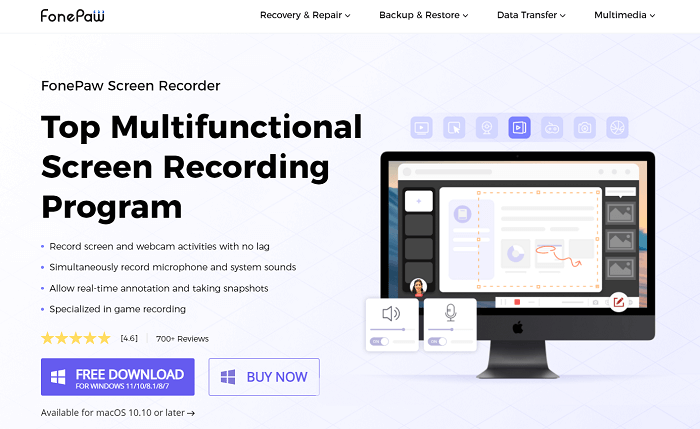
Passo 1. Scarica, installa e avvia FonePaw Screen Recorder sul tuo dispositivo.
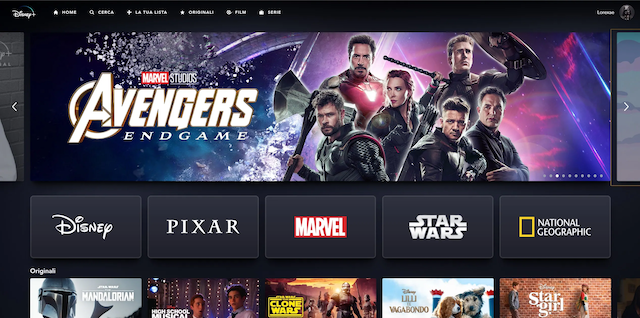
Passo 2. Apri Disney Plus e scegli il tuo contenuto preferito da registrare.
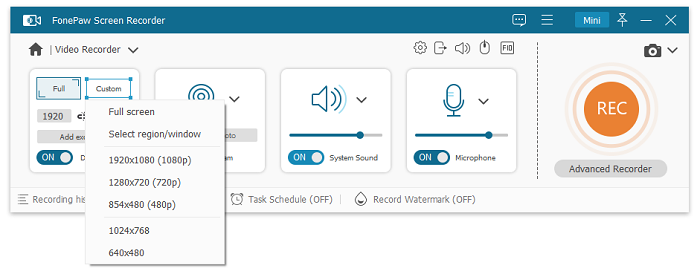
Passo 3. Seleziona l’area di registrazione e le impostazioni dell’audio.
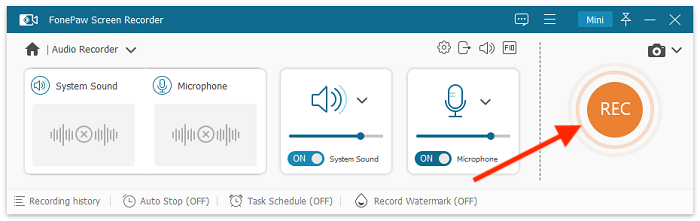
Passo 4. Clicca su “REC” per iniziare la registrazione e avvia il video da Disney Plus, al termine il video sarà salvato in modo automatico nel locale.
Ti consigliamo di chiudere tutte le applicazioni inutili in background per garantire un processo di registrazione fluido e senza interruzioni.
Come registrare Disney Plus sul cellulare (iPhone/Android)
Come registrare su un dispositivo iPhone:
Passo 1. Vai su Impostazioni > Centro di Controllo e aggiungi Registrazione schermo.
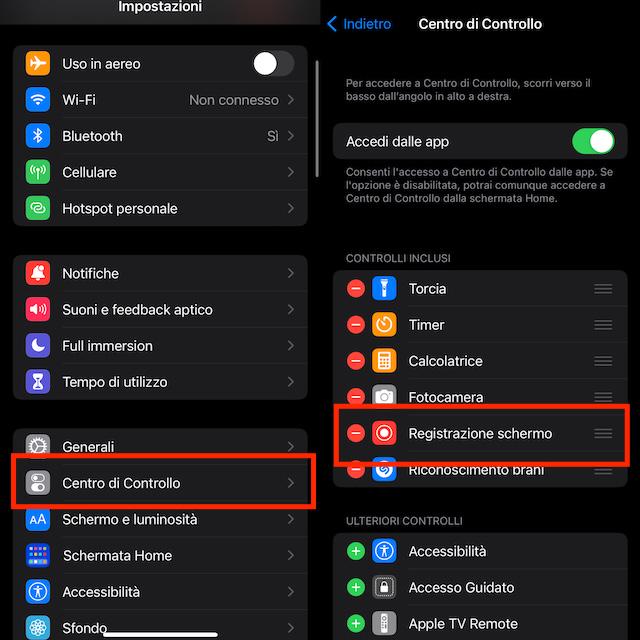
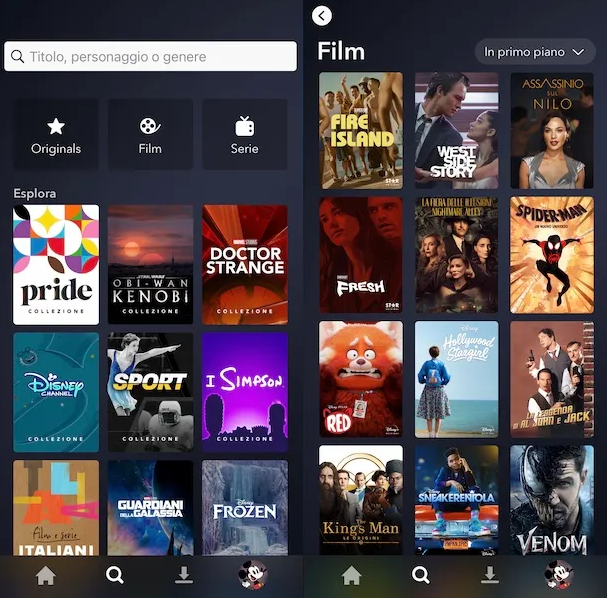
Passo 2. Apri l’app Disney Plus e seleziona il contenuto che desideri di registrare.
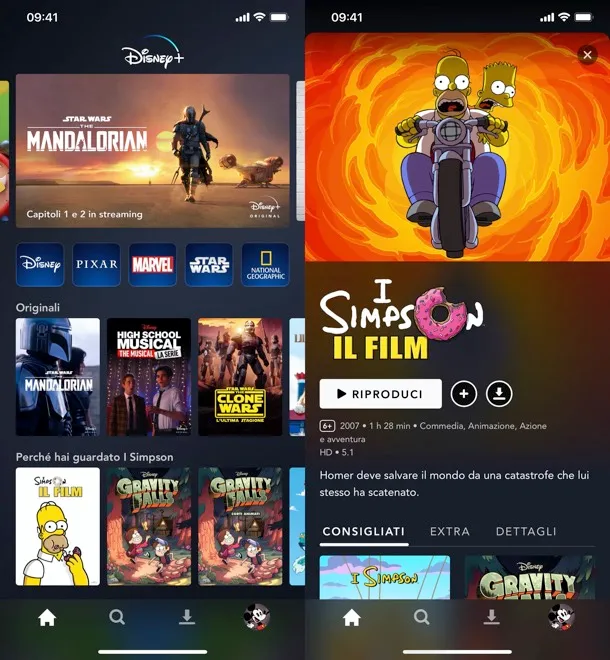
Passo 3. Scorri verso basso dall’angolo in alto a destra oppure verso l’alto a partire da basso per iniziare la registrazione sullo schermo.
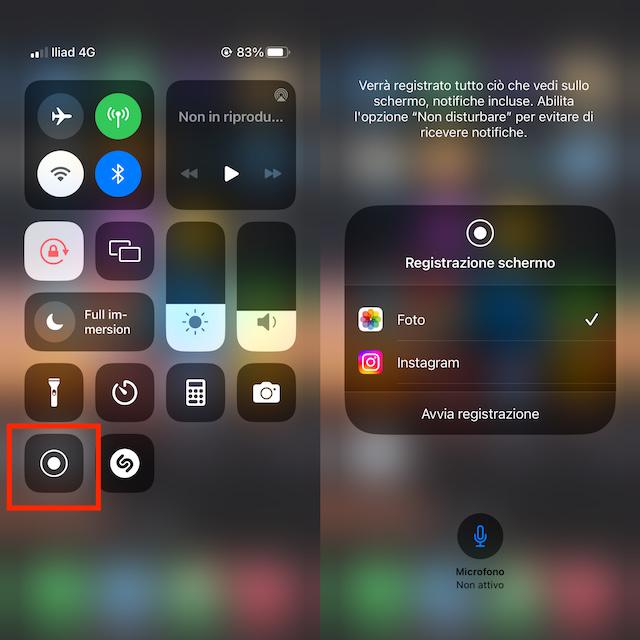
Passo 4. Al suo termine, tocca di nuovo sul pulsante e il video sarà salvato automaticamente nella galleria o nel File.
Attiva la modalità “non distrurbare” prima di iniziare la registrazione, proprio per evitare eventuali notifiche o chiamate che potrebbero influenzare o interrompere la registrazione.
Come registrare su un dispositivo Android:
Passo 1. Controlla se il tuo telefono supporta la registrazione dello schermo (basta aprire il pannello delle notifiche e verificare se è presente l’icona della “registrazione schermo”.
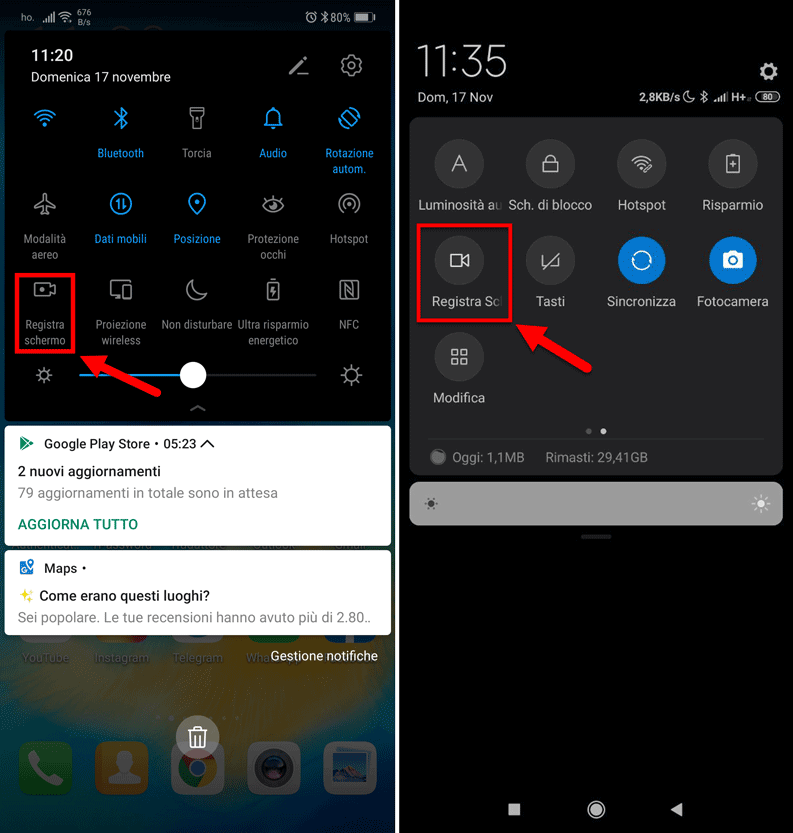
Passo 2. Avvia l’app Disney Plus e scegli il contenuto da registrare.
Passo 3. Tocca l’icona della registrazione schermo dal pannello per iniziare il processo.
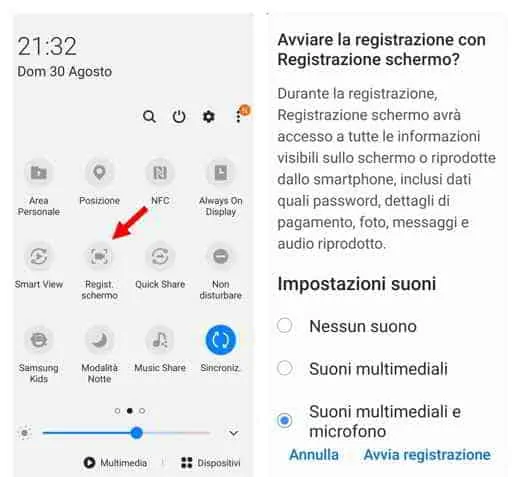
Passo 4. Una volta terminato, interrompi la registrazione e il file verrà saltavo automaticamente nella galleria o nella cartella File.
Non hai un registratore integrato sul tuo cellulare?
È un peccato che i siti gratuiti presentino spesso svantaggi come pubblicità pop-up intrusive, rischi per la sicurezza o persino problemi di copyright. Per un’esperienza più sicura, senza pubblicità e di qualità superiore, soprattutto quando si scarica da piattaforme premium come Netflix, Prime Video o Hulu, è meglio utilizzare uno strumento professionale come MovPilot Scaricatore video tutto in uno, che consente di salvare filmati Full HD in formato MP4 per una visualizzazione offline fluida.
Come registrare Disney Plus sul tablet (iPad/Android)
Come registrare sull’iPad:
Passo 1. Vai su Impostazioni > Centro di Controllo e aggiungi la sezione Registrazione schermo.
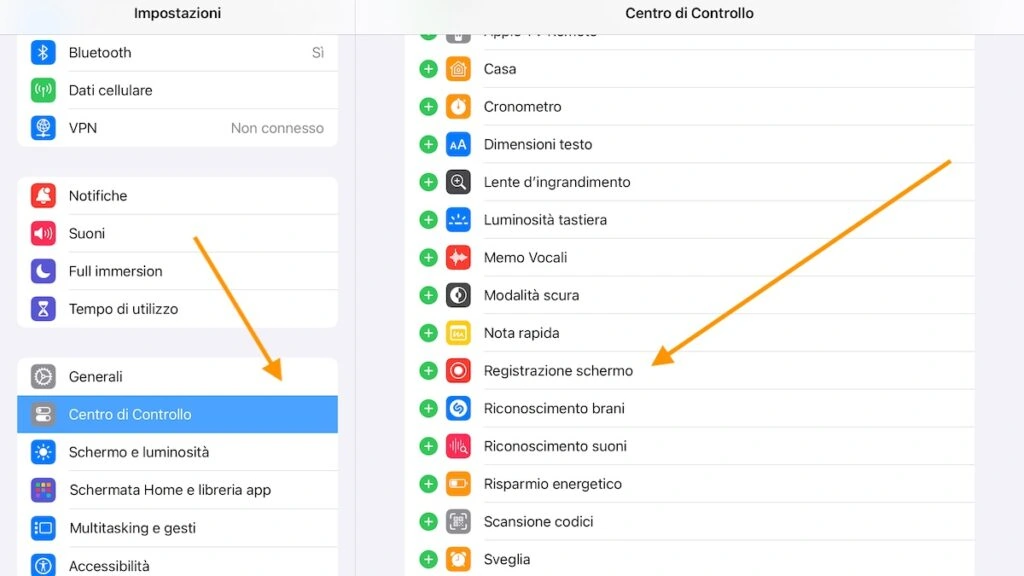
Passo 2. Avvia l’app Disney Plus selezionando una serie o un film che preferisci.
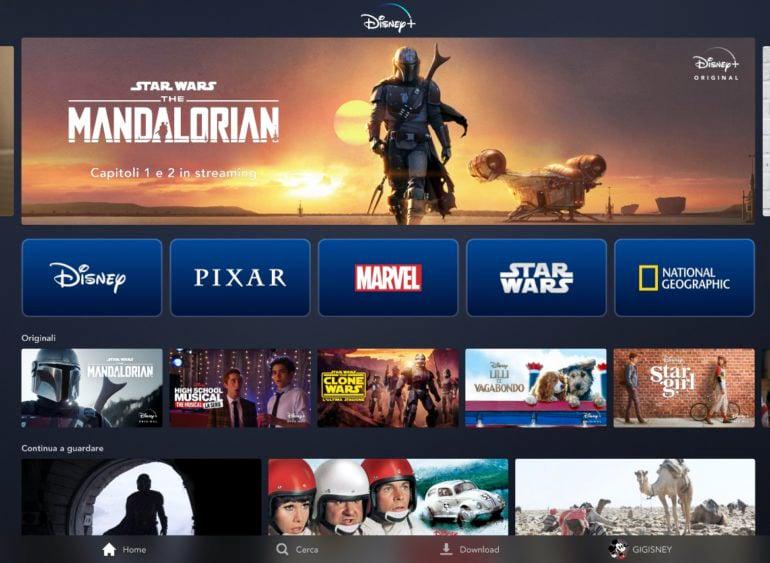
Passo 3. Scorri verso basso dall’angolo in alto a destra per aprire il pannello di controllo e inizia a registrare.
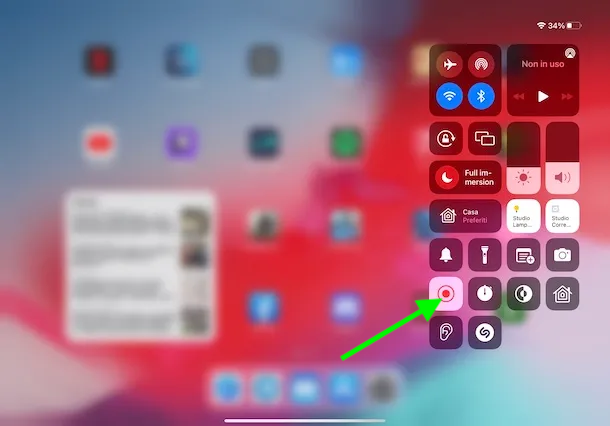
Passo 4. Al termine, interrompi la registrazione e il file si salverà o nella galleria o nel File.
Durante la registrazione è consigliato la chiusura di altre app inutili nel background e verificare di avere abbastanza spazio di archiviazione libero per evitare interruzioni o errori durante la registrazione.
Come registrare su un tablet Android:
Passo 1. Apri il panello a tendina delle impostazioni rapide per verificare se è presente l’icona Registrazione schermo.
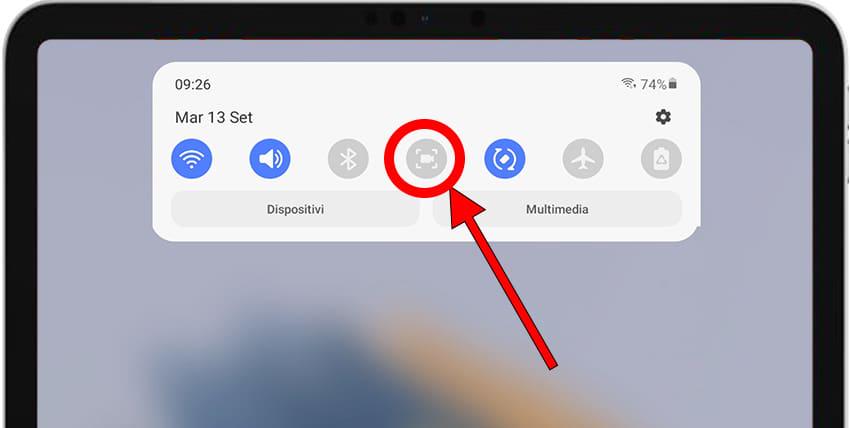
Passo 2. Avvia Disney Plus e scegli il contenuto che preferisci registrare.
Passo 3. Tocca l’icona di registrazione aprendo il panello a tendina per iniziare la registrazione.
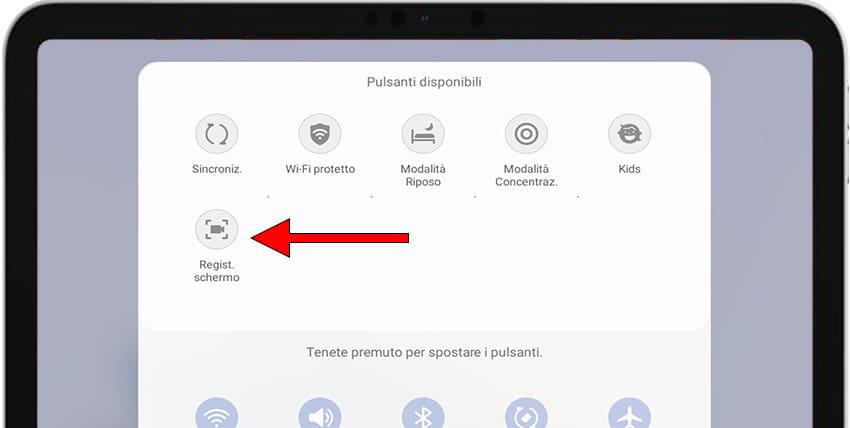
Passo 4. Il video verrà salvato automaticamente nella galleria o in una cartella file dedicata.
Suggerimenti:
-
Se non hai un registratore integrato nel tablet allora puoi provare a scaricare app come X Recorder o AZ Screen Recorder per iniziare.
-
Per ottenere una qualità di video più elevato, puoi scegliere di effettuare la registrazione in una risoluzione alta ( a partire da 720p o 1080p).
Una soluzione alternativa alla registrazione: scaricare direttamente i video di Disney Plus
Anche se la registrazione dello schermo può sembrare una soluzione più semplice per salvare i contenuti sul proprio dispositivo, ma non sempre è quella più efficiente. Problemi della qualità di video, dello spazio di archiviazione, ma anche semplicemente il fatto di dover guardarlo mentre registra, richiede un tempo dedicato maggiore. E allora? Ed ecco proprio per queste scomodità molti utenti preferiscono di scaricare direttamente il video sul proprio dispositivo.
Uno dei software più completi e affidabili sul mercato per scaricare video da Disney Plus, è senza dubbio MovPilot Disney Plus Video Downloader. Un software che consente di salvare film, serie TV e tutti i contenuti originali che preferisci direttamente sul tuo PC in formato MP4 o MKV, mantenendo un’alta qualità del video e garantendo un’audio di eccellenza.
Passo 1. Installa e apri MovPilot Disney Plus Video Downloader accedendo con il tuo account Disney+.
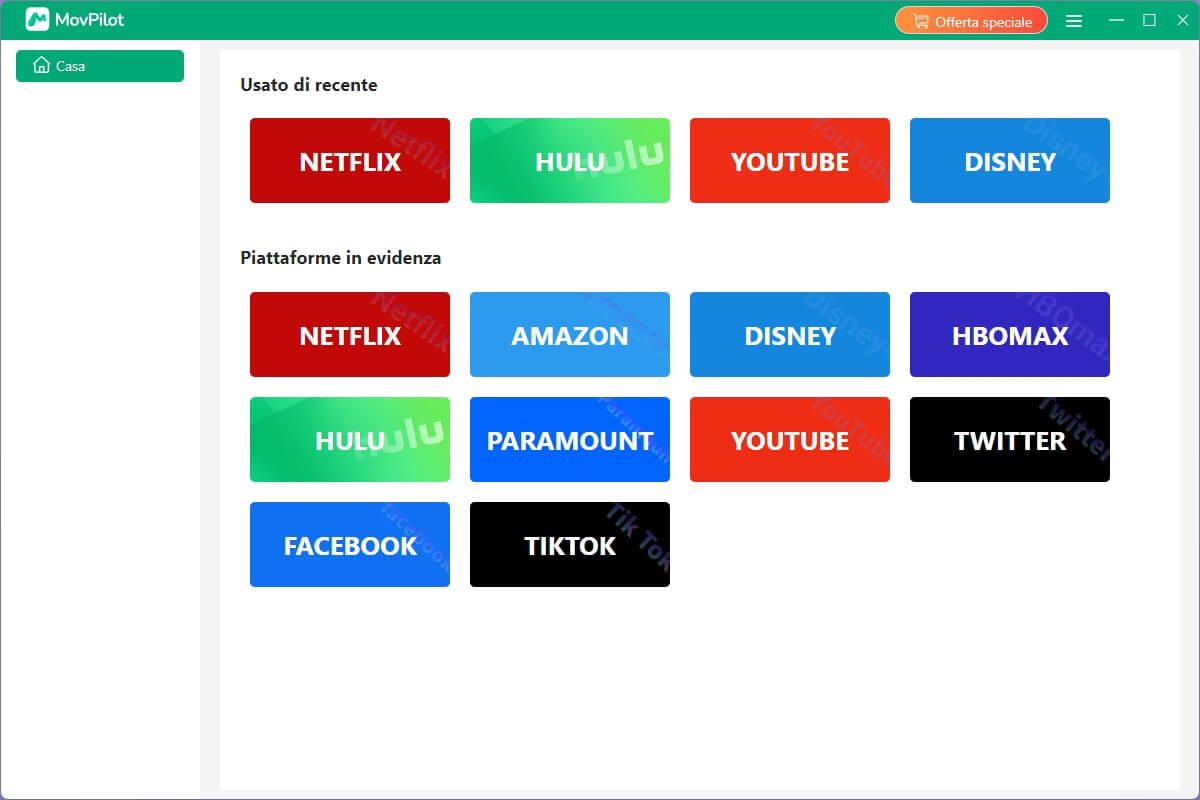
Passo 2. Cerca il titolo che desideri scariacre direttamente usanto la barra di ricerca integrato o in alternativa copia e incolla l’URL.
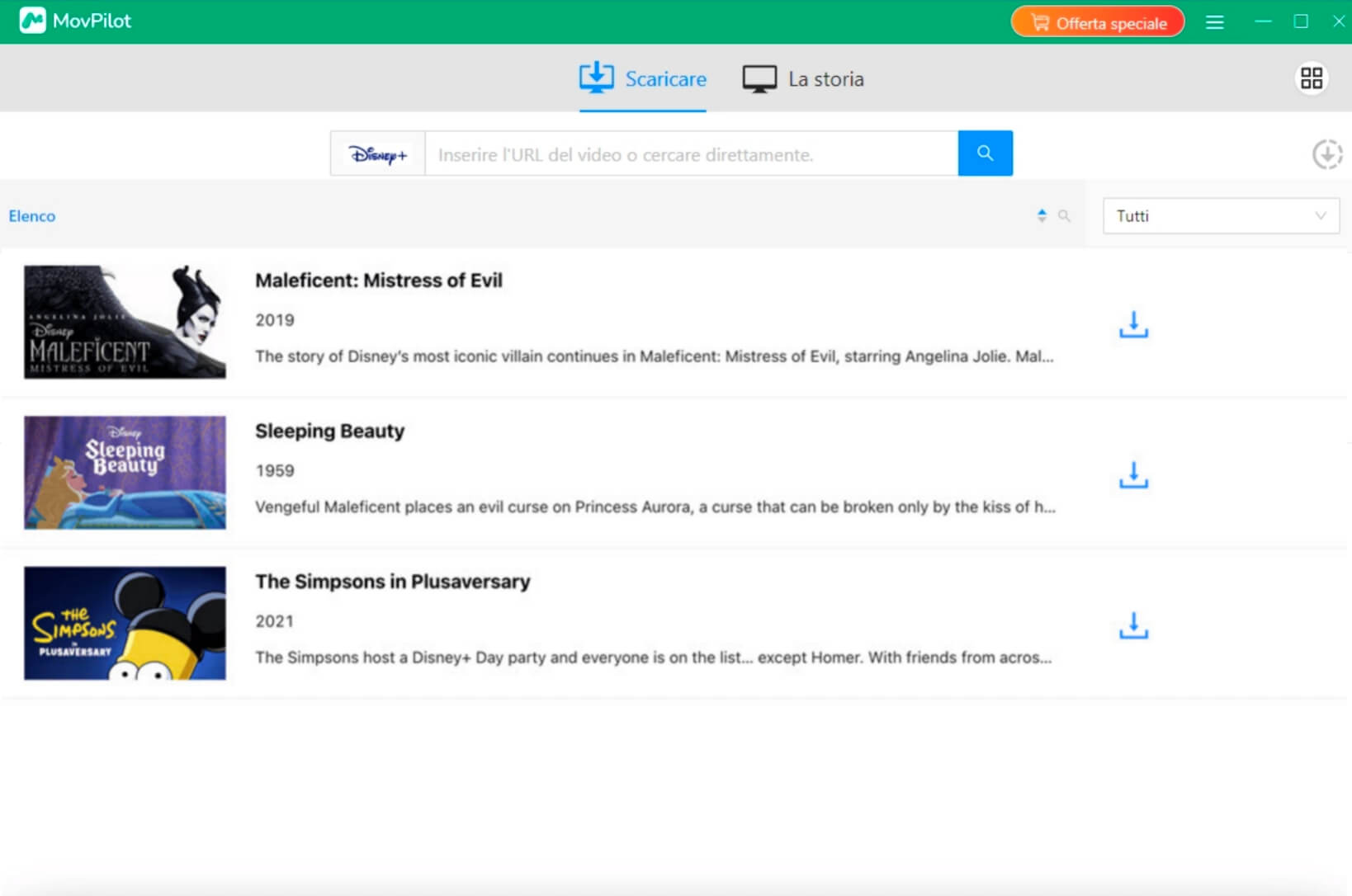
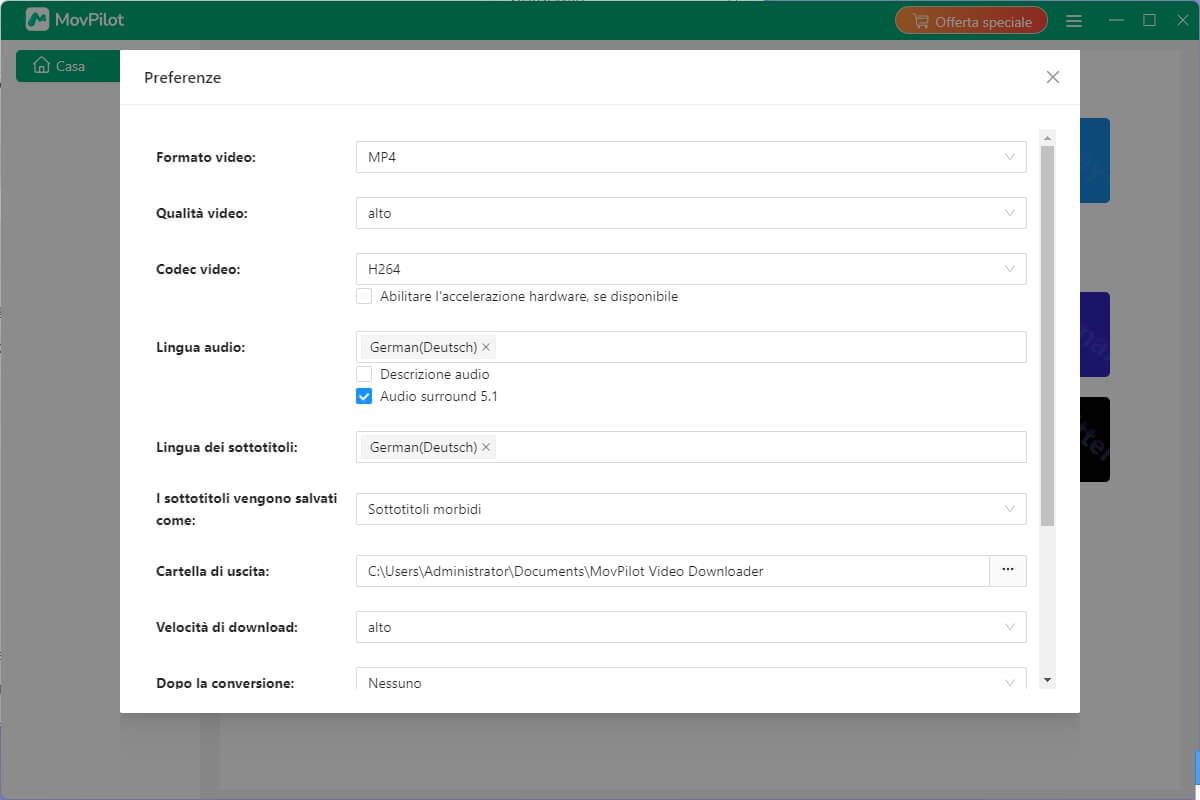
Passo 3. Personalizza la tua esperienza visiva impostando i la lingua dei sottotitoli, audio e tant’altro. Una volta impostato, avvia il download.
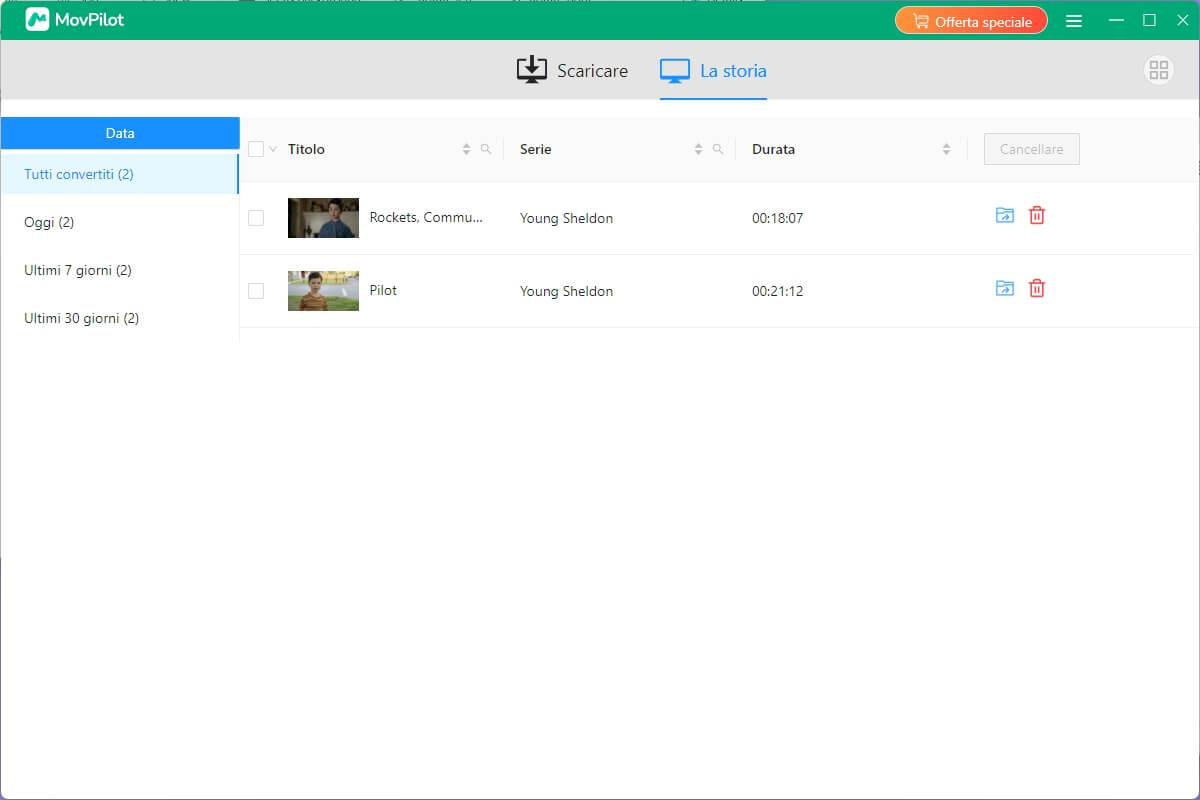
Passo 4. Al termine, il file sarà salvato localmente sul tuo computer e sarò disponibile nella sezione “cronologia”.
Nonostante il metodo sia più semplice e diretto, è comunque importante stare a conoscenza delle limitazioni:
-
Alcuni titopo possono essere non disponibili per il download a causa di restrizioni regionali o licenze limitate.
-
I contenuti scaricati devono essere utilizzati ad un fine esclusivamente per un uso personale e allo stesso tempo non è consentito una distribuzione e condivisione sul web.
Se desideri una soluzione definitiva, sicura e comoda per salvare i tuoi titoli preferiti da Disney Plus, allora la scelta di scaricare con MovPilot è una soluzione più consigliata rispetto alla registrazione dello schermo. MovPilot ti garantisce quello che è realmente la qualità, velocità e praticità, il tutto nel rispetto della legge e dei diritti d’autore.
Domande frequenti sulla la registrazione di Disney Plus
1. Perché durante la registrazione lo schermo di Disney Plus è nero?
Questo è uno dei problemi più frequenti, come altre piattaforme di streaming anche Disney Plus è dotato di una protezione DRM (Digital Rights Managements). I software di registrazione comuni non riescono ad bypassare quest’ostacolo e ciò comporta uno schemo nero durante la registrazione. Prova a utilizzare un software compatibile per i contenuti protetti o in alternativa usa strumenti che consentono il download diretto dei contenuti.
2. Perché l’audio del video registrato non è sincronizzato con il contenuto?
Questo può essere causato da errore di impostazione nell’audio del registratore oppure da un sovraccarico di sistemi durante la registrazione. Verifica il microfono e l’audio del sistema siano impostati correttamente, inoltre puoi provare a chiudere programmi in background che non servi o in alternativa prova a registrare con una risoluzione più bassa.
3. ll file è troppo grande e occupa molto spazio
È normale che i contenuti registrati in alta qualità occupano molto spazio sul dispositivo, ma per ridurre la dimensione dei file puoi abbassare la risoluzione del video prima della registrazione oppure utilizzare un software di compressione video.
Conclusione
In questa guida abbiamo presentato passo per passo quelle che sono le soluzioni migliori per visionare i film o serie TV della Disney Plus in modalità offline, e sopratutto abbiamo illustrato passo per passo come registrare lo schermo da diversi tipologie dispositivi. Tuttavia, la registrazione dello schermo presenta comunque dei diversi limiti che potrebbero risultare fastidioso.
Per chi desidera una soluzione più semplice, stabile e di una qualità migliore, allora MovPilot Disney Plus Video Donwloader è un’alternativa migliore, quest’ultimo ti permette di scaricare i tuoi film e serie preferiti in qualità direttamente sul tuo dispositivo, senza questioni di limitazioni o malfunzionamenti dell’audio.
Scegli il metodo più adatto in base alle tue esigenze e richieste, ma non dimenticarti che tutto deve avvenire in modo consapevole e responsabile!

Articoli correlati 