



Tipicamente, puoi solo guardare in streaming i video di Disney+ sul tuo Mac, poiché Disney non ha sviluppato un’app dedicata per macOS. Questa limitazione significa che non puoi scaricare video Disney+ sul Mac per visualizzarli offline. Ma non preoccuparti! Questo articolo ti presenterà tre metodi efficaci per scaricare Disney Plus su Mac, consentendoti di goderti i tuoi film preferiti offline direttamente sul tuo MacBook o iMac.
È possibile scaricare film da Disney Plus su Mac?
Sì, puoi scaricare i video di Disney Plus sul tuo MacBook o iMac. Anche se Disney non ha rilasciato un’app Disney Plus per macOS e non permette di utilizzare la versione Windows dell’app per scaricare video, ci sono comunque tre modi per farlo:
- Usa MovPilot Disney Plus Video Downloader per salvare i film Disney Plus in modo permanente.
- Utilizza il mirroring dell’iPhone per scaricare i film Disney Plus sul tuo Mac.
- Usa un emulatore Android per installare l’app Android di Disney Plus sul tuo Mac.
Scegli il metodo che meglio si adatta alle tue esigenze e segui le istruzioni qui sotto per scaricare Disney Plus su MacBook Air/Pro/iMac.
1. Scaricare film Disney Plus su MacBook/iMac con MovPilot
Alcuni strumenti professionali come MovPilot Disney Plus Video Downloader ti consentono di scaricare film Disney Plus direttamente sul tuo MacBook/iMac. Questo programma include un browser integrato che permette di accedere ai contenuti Disney Plus e di scaricarli come file MP4 sul tuo dispositivo Mac. I video scaricati non hanno limiti e non scadono mai. Puoi guardarli comodamente con QuickTime Player o altre piattaforme sul tuo Mac.
Caratteristiche principali di MovPilot Disney Plus Video Downloader:
- Scarica film o episodi Disney Plus in formato MP4/MKV con qualità HD.
- Conserva le tracce audio multilingue originali e i sottotitoli.
- Salva i sottotitoli come sottotitoli soft, hard o esterni.
- Velocità di download fino a 5 volte superiore su MacBook/iMac.
Ora, segui i passaggi qui sotto per scoprire come scaricare film da Disney Plus sul tuo Mac. Prima di iniziare, devi scaricare e installare MovPilot Disney Plus Video Downloader.
Passo 1. Configura MovPilot Disney Plus Video Downloader
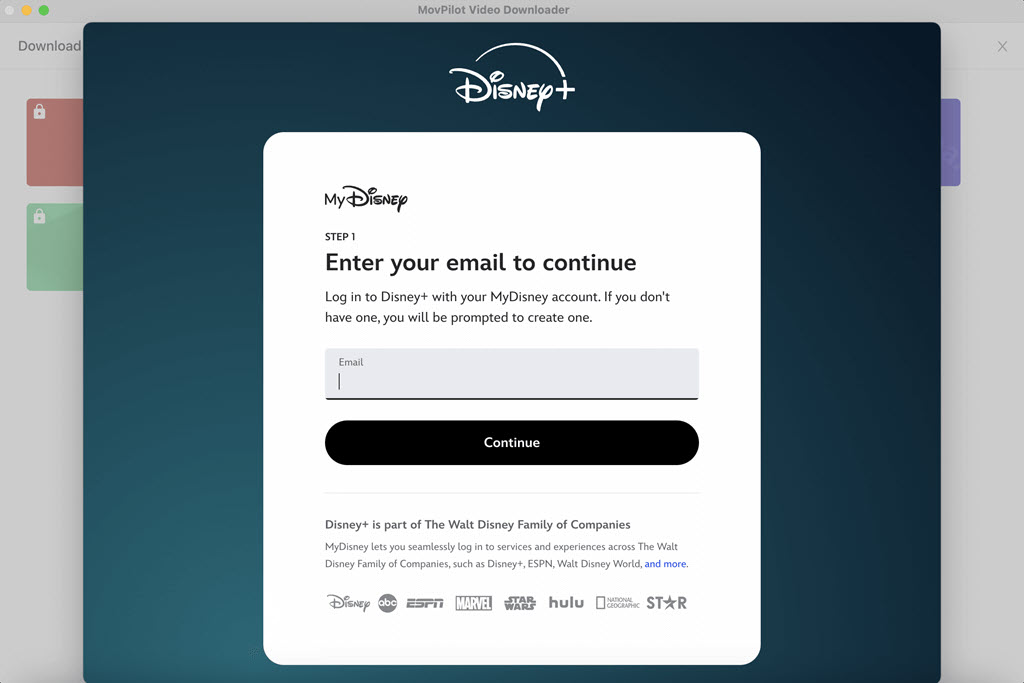
Avvia MovPilot Disney Plus Video Downloader e accedi al tuo account Disney Plus per consentire allo strumento di accedere alla libreria.
Passo 2. Cerca il film Disney Plus
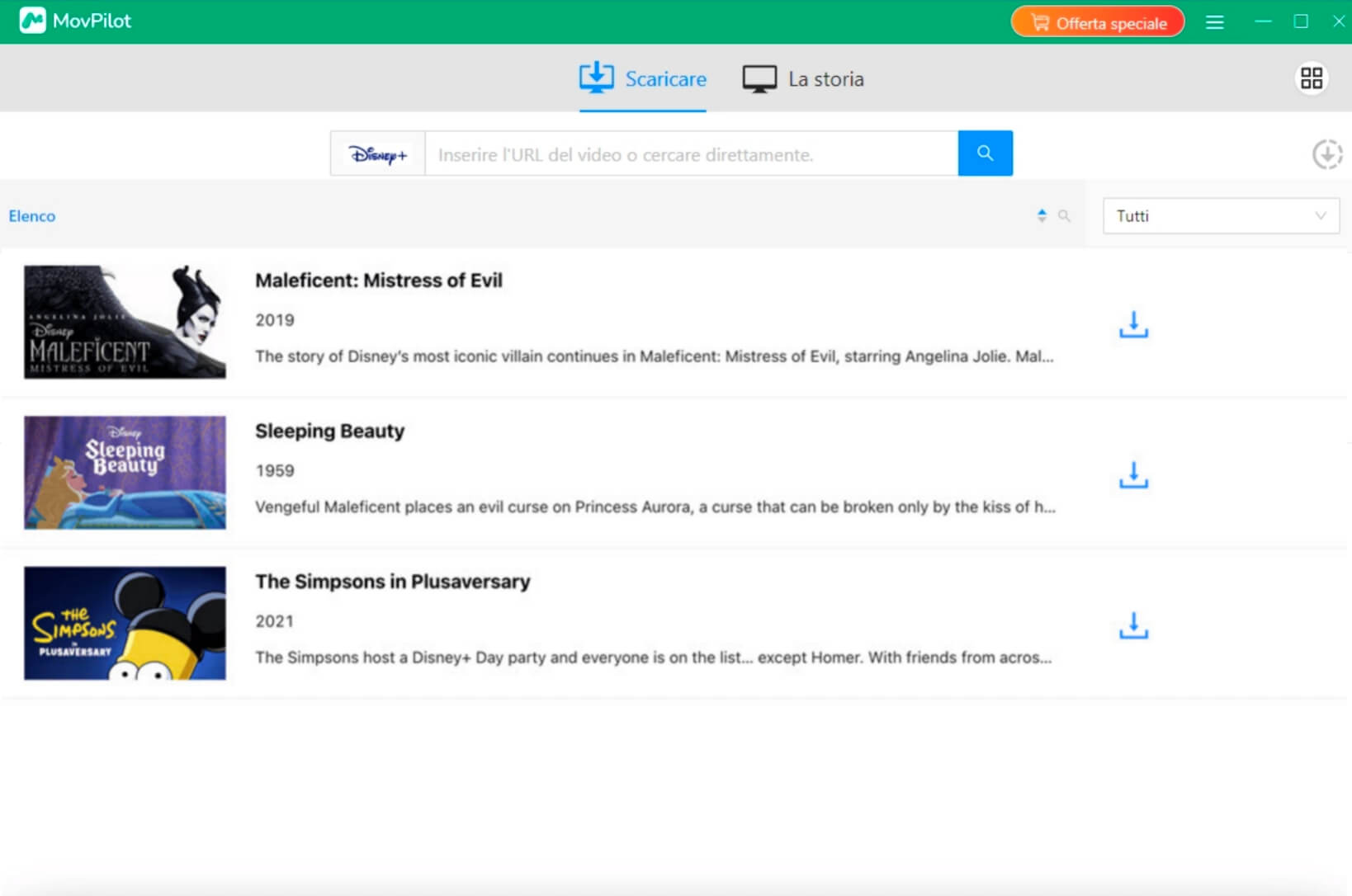
Digita il titolo del film o incolla il link del video desiderato nella barra di ricerca e clicca sull’icona “Cerca”.
Passo 3. Scarica film Disney Plus su MacBook/iMac
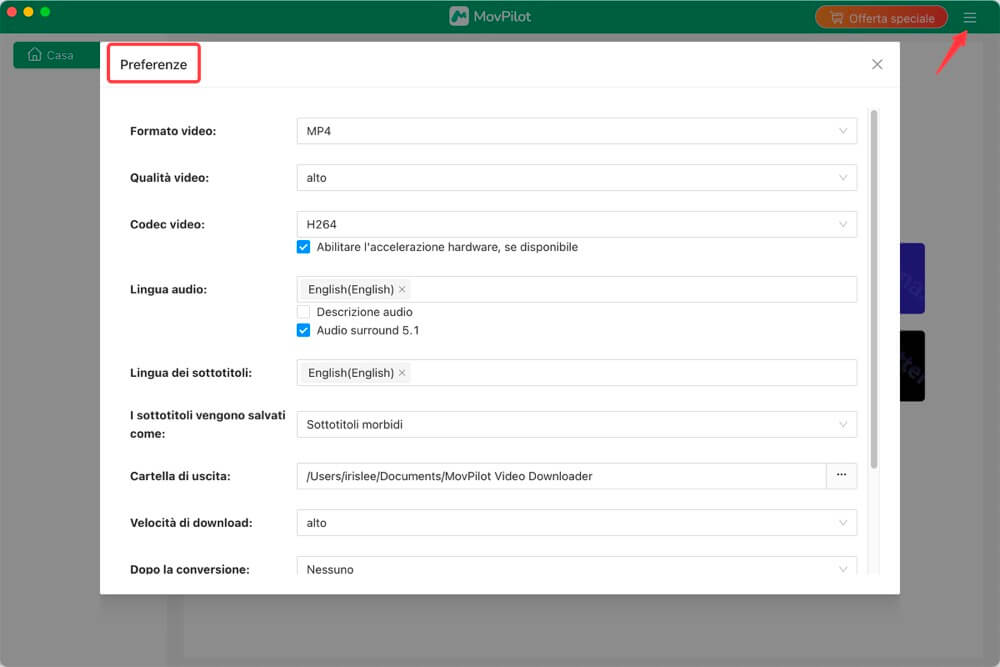
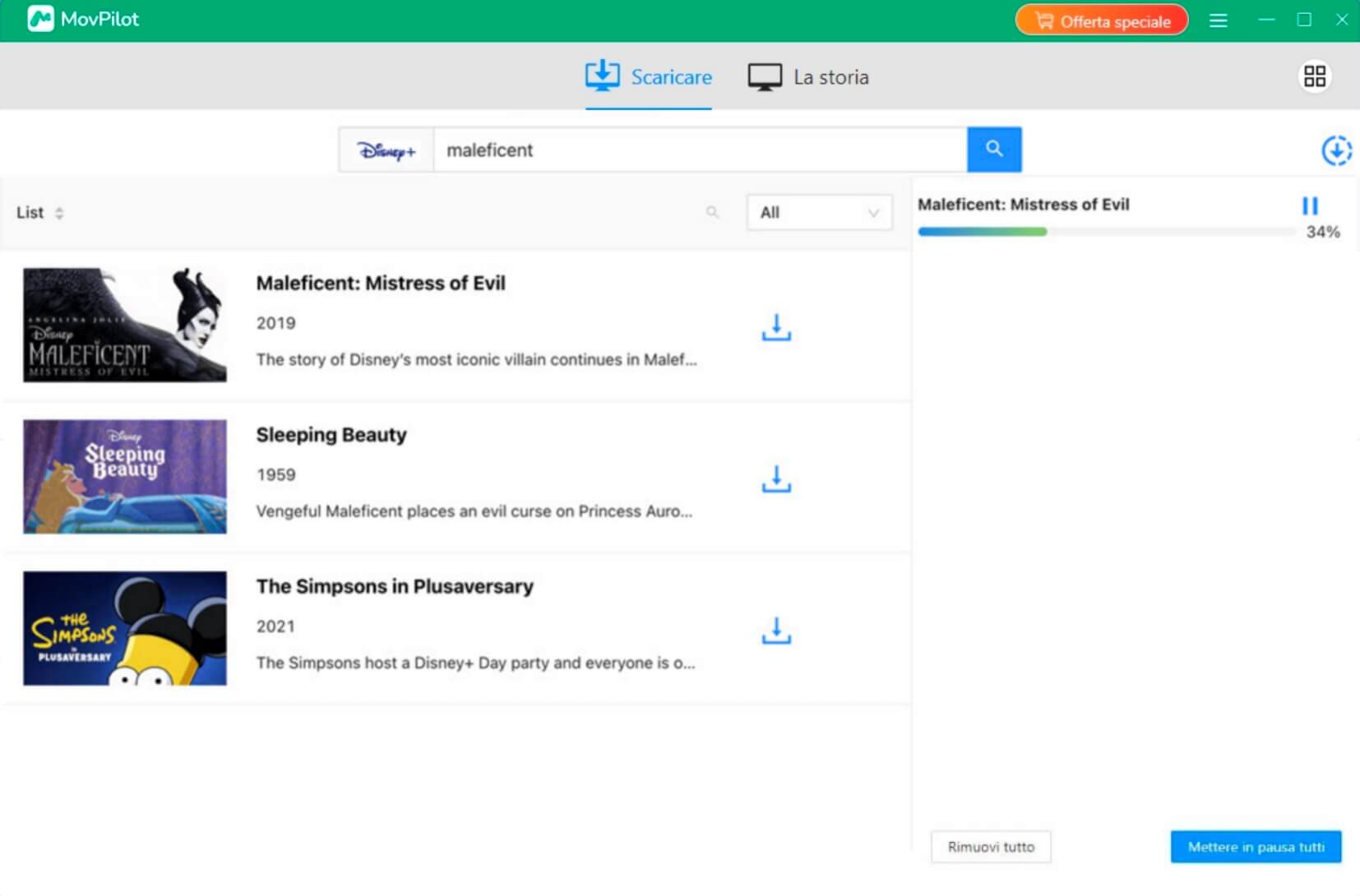
Prima di iniziare il download, clicca sull’icona “Impostazioni” nell’angolo in alto a destra per scegliere il formato video, la lingua audio, i sottotitoli e altre opzioni. Poi, clicca sull’icona “Download” accanto al video per avviare il download.
Se stai scaricando una serie TV, clicca sull’icona “Download” accanto alla copertina del video per selezionare gli episodi desiderati. Una volta completato il download, i video saranno disponibili nella sezione “Cronologia”.
Dopo il download, i video saranno salvati sul disco locale del tuo Mac. Puoi trovarli in Finder e guardarli offline con QuickTime Player o altre piattaforme.
2. Scaricare video Disney Plus su MacBook/iMac tramite mirroring dell’iPhone
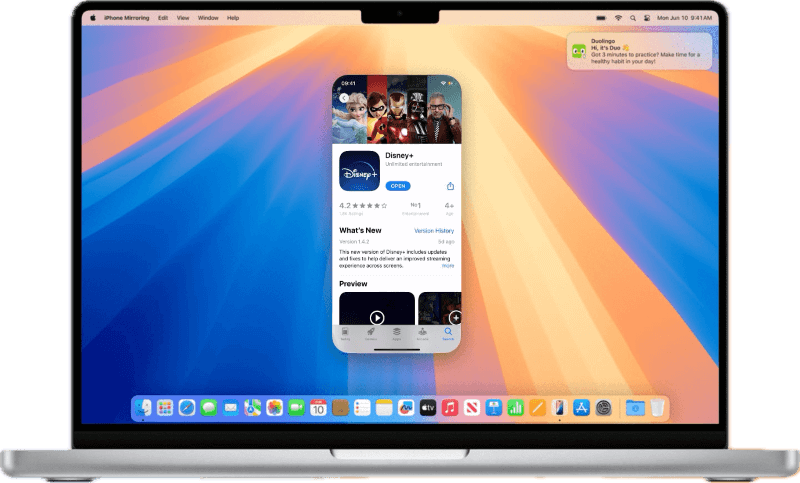
Sapevi che il tuo Mac può controllare il tuo iPhone anche quando lo schermo dell’iPhone è spento? Con l’app Disney+ sul tuo iPhone, puoi scaricare i film Disney Plus e guardarli offline sul tuo Mac.
Con macOS Sequoia e iOS 18, è stata introdotta una nuova funzione chiamata iPhone Mirroring, che ti permette di operare il tuo iPhone direttamente dal tuo Mac, purché entrambi i dispositivi siano collegati allo stesso account Apple.
Come usare iPhone Mirroring:
Passo 1. Aggiorna il tuo Mac a macOS Sequoia e il tuo iPhone a iOS 18. Assicurati che entrambi i dispositivi abbiano il Bluetooth attivato e siano connessi alla stessa rete Wi-Fi.
Passo 2. Avvia l’app iPhone Mirroring sul tuo Mac e seleziona l’iPhone da connettere.
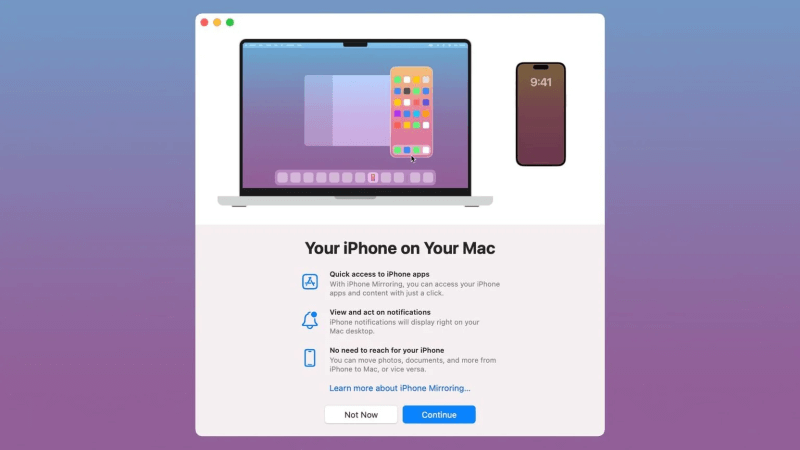
Passo 3. Segui le istruzioni sullo schermo per inserire la password e collegare i due dispositivi. Una volta connesso, usa il tuo Mac per accedere all’app Disney+ sull’iPhone e scaricare i contenuti desiderati.
3. Scaricare film Disney Plus su Mac con un emulatore Android
Un’altra opzione è usare un emulatore Android sul tuo MacBook Air, Pro o iMac per installare l’app Android di Disney Plus. Questo ti consente di utilizzare l’app Disney Plus come faresti su uno smartphone, scaricando direttamente i film sul tuo Mac.
Passo 1. Scarica e installa un emulatore Android come BlueStacks o NoxPlayer sul tuo Mac.
Passo 2. Avvia l’emulatore e accedi con il tuo account Google per accedere al Play Store.
Passo 3. Cerca l’app Disney Plus nel Play Store e installala.
Passo 4. Apri l’app Disney Plus, accedi al tuo account e seleziona i film o le serie da scaricare.
Passo 5. Accedi ai video scaricati direttamente nell’emulatore Disney Plus.
Domande Frequenti sul Download di Film Disney Plus su Mac
Q1. Esiste un’app Disney Plus per Mac?
No. Tutte le funzioni sono disponibili (eccetto il download) quando guardi i contenuti di Disney Plus tramite browser come Safari e Chrome. Per questo motivo, Disney potrebbe ritenere che non sia necessario sviluppare un’app per Mac. Qualcuno potrebbe consigliarti di eseguire Windows su macOS per utilizzare l’app Disney Plus per Windows. Tuttavia, anche l’app per Windows di Disney Plus non offre una funzione di download.
Q2. Qual è il modo migliore per scaricare Disney Plus su MacBook?
Tutti i metodi sopra descritti possono aiutarti a ottenere Disney Plus per la visione su Mac. Certo, ci sono altri metodi suggeriti su Reddit, ma non so se siano efficaci. Potresti provare, ad esempio:
- Installare un emulatore iOS/iPadOS
- Usare un’app ricevitore AirPlay per riprodurre i film Disney+ dal telefono al Mac
- Ottenere il file IPA di Disney+ come progetto Xcode per la virtualizzazione di iOS/iPadOS
Ogni metodo ha i suoi pro e contro, quindi scegli quello che meglio si adatta alle tue esigenze. Per la visione offline sul tuo MacBook, è meglio affidarsi a MovPilot Disney Plus Video Downloader, per scaricare direttamente i film da Disney+ su Mac.
Q3. Quale browser può registrare lo schermo di film Disney+ su Mac senza uno schermo nero?
Le piattaforme di streaming come Disney+ utilizzano il DRM per impedire la copia non autorizzata o la registrazione dello schermo dei contenuti. Per questo motivo, i tentativi di registrazione spesso risultano in uno schermo nero, indipendentemente dal browser utilizzato. Tuttavia, se utilizzi Chrome per accedere a Disney Plus su Mac, puoi provare a disattivare l’accelerazione grafica: in questo modo il sistema non rileverà che stai registrando. Ricorda però di riattivarla dopo aver terminato, poiché alcune funzioni potrebbero non funzionare con l’accelerazione disattivata.
Conclusione
MovPilot Disney Plus Video Downloader ti aiuta a scaricare qualsiasi film o serie da Disney Plus sul tuo MacBook/iMac. Tutti i download possono essere salvati in alta qualità in formato MP4 o MKV, in base alle tue preferenze. Prova subito MovPilot Disney Plus Video Downloader e goditi i tuoi film Disney Plus offline sul tuo Mac!

Articoli correlati 