



Negli ultimi 100 anni, Disney ha introdotto una vasta gamma di film e serie amatissimi, tra cui DuckTales, Gravity Falls, Star Wars e molti altri. Puoi guardarli tutti sull’app Disney Plus. Sebbene lo streaming online sia facilmente accessibile, guardare Disney Plus offline è fortemente limitato dalle restrizioni ufficiali. Ad esempio, poiché Disney Plus consente lo streaming offline solo tramite le app mobili, gli utenti desktop troveranno difficile scaricare i video di Disney Plus per la visione offline su computer Windows o Mac.
Pertanto, se desideri aggirare le restrizioni ufficiali di download di Disney Plus e scoprire come guardare Disney Plus offline, continua a leggere questa guida: troverai la soluzione giusta per te.
Puoi Guardare Disney Plus Offline?
Sì. Disney Plus offre una funzione di download ufficiale sulle sue app mobili. Installando l’app Disney+ sul tuo iPhone o dispositivo Android, puoi guardare serie e film di Disney Plus offline, a patto di avere un abbonamento premium o superiore.
Tuttavia, su PC o Mac, Disney Plus non offre ufficialmente una funzione di download, nemmeno installando il suo software desktop. In altre parole, al momento, Disney Plus consente la visione offline solo su dispositivi mobili. Fortunatamente, esistono metodi per superare questa limitazione e guardare Disney Plus offline su tutti i dispositivi. Per farlo, avrai bisogno di software di terze parti come MovPilot Disney Plus Video Downloader, che permette di rimuovere la protezione DRM dai contenuti di Disney Plus e di salvarli su PC o Mac per la visione offline.
Continua a leggere per scoprire nel dettaglio come questo software può aiutarti.
Per ulteriori informazioni, puoi consultare:
Parte 1. Guarda Disney Plus Offline su PC/Mac con MovPilot
Attenzione:
Con MovPilot Disney Plus Video Downloader, puoi guardare Disney Plus offline su tutti i dispositivi, inclusi PC, Mac, iPhone, Android e tablet Amazon Fire.
Come accennato in precedenza, a causa delle restrizioni sui download di Disney Plus, il software desktop ufficiale non offre una funzione diretta per scaricare i video e guardarli offline. Per farlo, è necessario un downloader di terze parti in grado di rimuovere la protezione DRM e convertire i contenuti di Disney Plus in formati video comuni come MP4. A questo proposito, MovPilot Disney Plus Video Downloader è altamente raccomandato.
MovPilot Disney Plus Video Downloader è progettato per aggirare le limitazioni ufficiali di download di Disney Plus e rimuovere la crittografia sui contenuti scaricati. Con questo strumento, puoi eliminare la protezione DRM e convertire i film di Disney Plus in formato MP4. In questo modo, puoi salvare i film di Disney Plus su Windows/Mac e guardarli offline senza restrizioni. Inoltre, i file scaricati saranno in qualità HD con audio surround Dolby 5.1, offrendoti un’esperienza di visione cinematografica.
Caratteristiche principali di MovPilot Disney Plus Video Downloader:
- Salva film e serie Disney Plus nei formati MP4/MKV comuni.
- Velocità di download 5X più rapida e modalità di download in batch per risparmiare tempo.
- Mantiene la qualità video e audio originale dei film Disney Plus.
- Conserva le tracce audio multilingue e i sottotitoli originali.
- Rimuove gli annunci pubblicitari fastidiosi dai video di Disney Plus.
Ora segui i passaggi qui sotto per guardare Disney Plus offline con MovPilot Disney Plus Video Downloader:
Passo 1. Avvia MovPilot Disney Plus Video Downloader
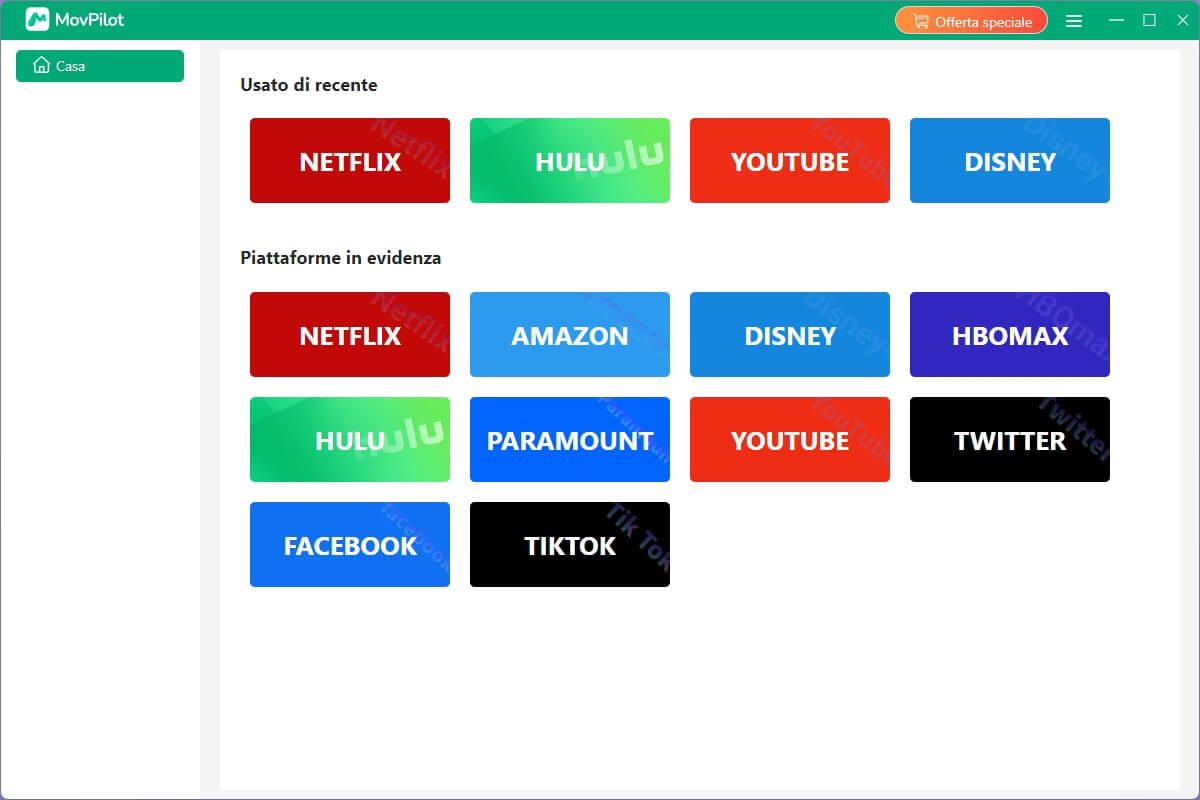
Scarica e installa MovPilot Disney Plus Video Downloader sul tuo computer. Dopo aver avviato il software, ti verrà chiesto di selezionare la piattaforma Disney Plus e di accedere al tuo account Disney Plus.
Passo 2. Cerca film o serie Disney Plus
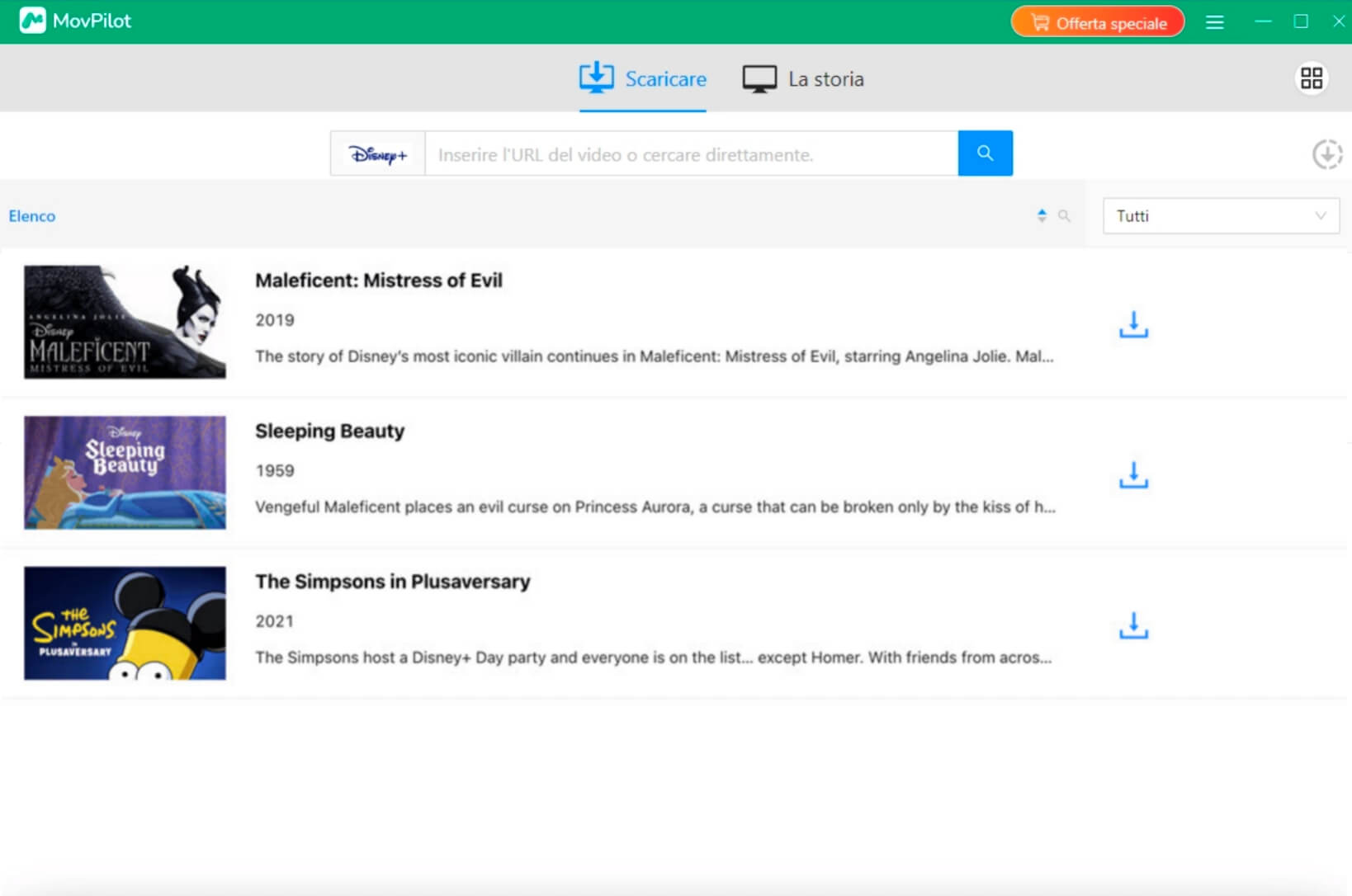
Inserisci il nome del film o della serie TV che desideri scaricare nel campo di ricerca. In alternativa, copia e incolla l’URL del film dalla piattaforma Disney Plus. Quindi, fai clic sull’icona “Cerca”.
Passo 3. Scarica i video di Disney Plus sul computer
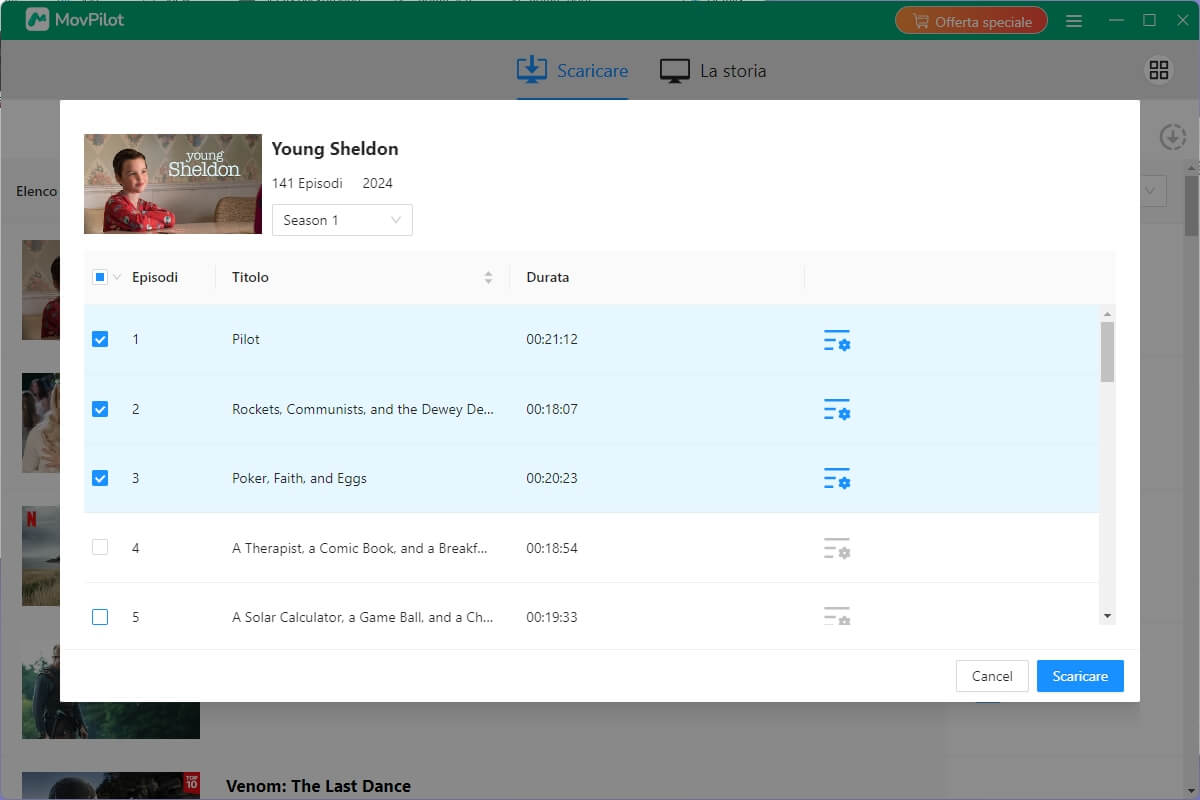
Se desideri scaricare un film, fai clic sull’icona “Download” accanto al titolo e il film verrà aggiunto immediatamente all’elenco dei download.
Se invece vuoi scaricare una serie TV, apparirà una finestra pop-up. Seleziona gli episodi desiderati nella pagina dei dettagli e fai clic su “Download” per scaricarli tutti contemporaneamente sul tuo computer.
Passo 4. Guarda Disney Plus offline con il tuo lettore multimediale
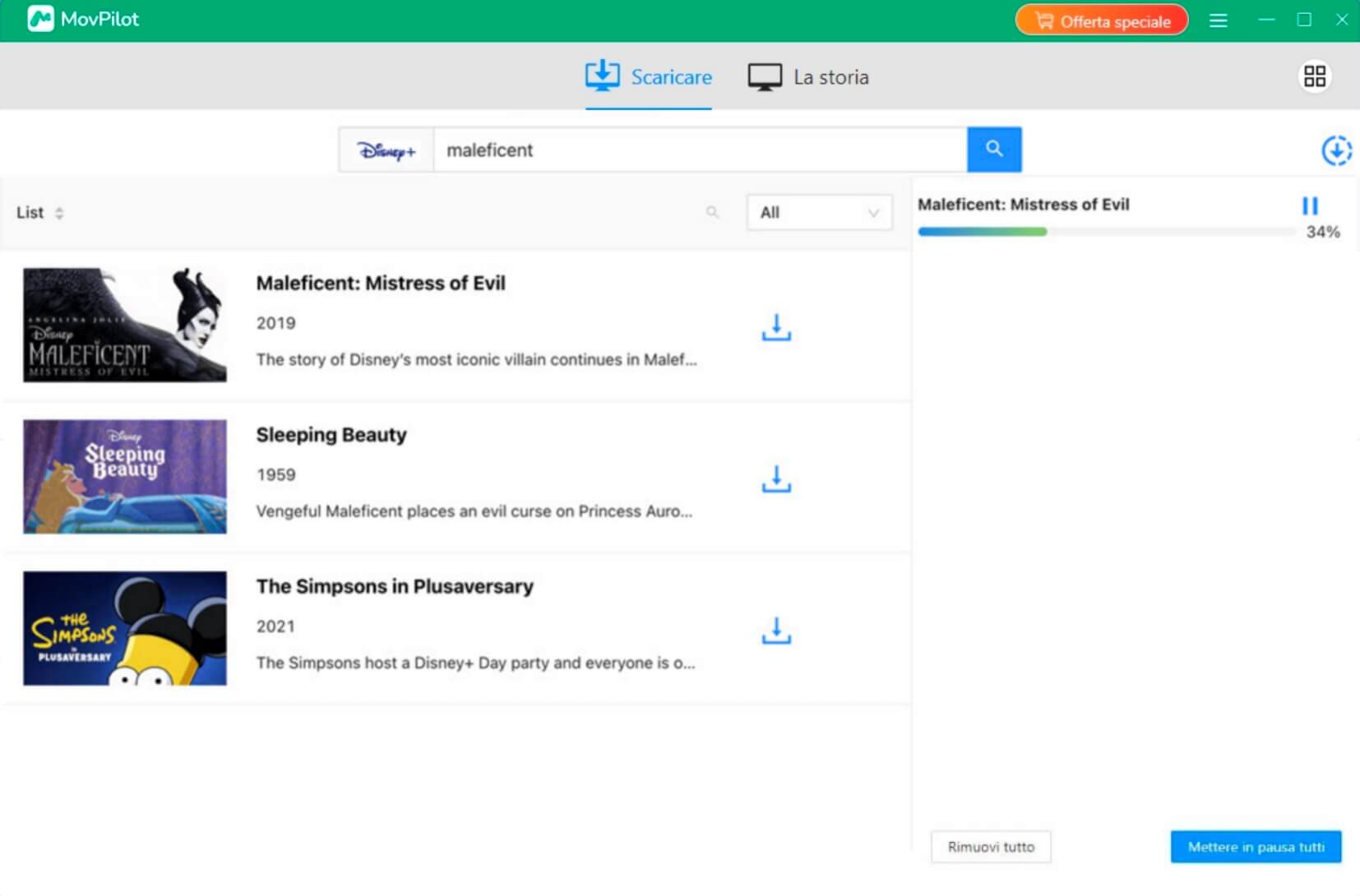
Al termine del download, fai clic sull’icona “Cronologia” nella parte superiore dello schermo per visualizzare tutti i video scaricati. Quindi, fai doppio clic su un file per avviare la riproduzione offline.
Una volta salvati i video di Disney Plus come file locali, potrai trasferirli su qualsiasi dispositivo e guardare Disney Plus offline su computer o smartphone, anche senza installare l’app Disney+.
Parte 2. Guarda Disney Plus Offline su iPhone/Android con l’App Ufficiale
Attenzione:
Con l’app ufficiale di Disney Plus, puoi guardare Disney+ offline solo su iPhone, iPad, dispositivi Android e tablet Amazon Fire.
Poiché l’app Disney+ è compatibile con la maggior parte dei dispositivi iOS e Android, inclusi i tablet Amazon Fire, se possiedi uno di questi dispositivi, puoi installarla direttamente e scaricare i video dopo aver sottoscritto un abbonamento a Disney Plus per guardarli offline.
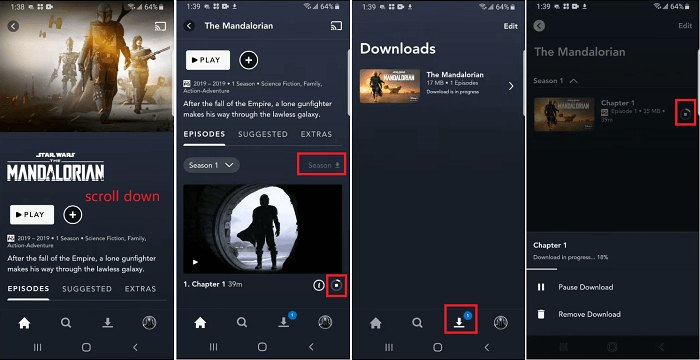
Il processo per guardare Disney Plus offline tramite l’app Disney Plus è il seguente.
- Avvia l’app Disney Plus sul tuo dispositivo.
- Tocca l’icona “Cerca” nella barra del menu per trovare film o serie TV.
- Seleziona il contenuto desiderato e scorri verso il basso nella pagina dei dettagli.
- Tocca l’icona “Download” sotto la copertina del video e attendi qualche minuto.
- Vai alla sezione “Download” in basso per accedere ai contenuti e guardarli offline.
Domande frequenti sulla visione offline di Disney Plus
Q: Perché i miei download sono scomparsi?
A: Se hai scaricato video su Disney+ ma non li trovi più, potrebbero essere stati rimossi automaticamente perché il periodo di visione offline di 30 giorni è scaduto. Ricorda che i download di Disney+ possono essere guardati offline solo per 30 giorni (o 48 ore dopo l’avvio della riproduzione). Controlla lo stato del tuo abbonamento e scarica nuovamente il video, se necessario.
Q: Come trovare ed eliminare i download di Disney Plus?
A: Se vuoi liberare spazio sul tuo dispositivo eliminando i video scaricati, apri l’app Disney+ e vai nella sezione “Download” per visualizzare l’elenco dei contenuti. Per eliminarne uno:
- Tocca l’icona “Modifica” in alto a destra.
- Seleziona i titoli che desideri rimuovere e tocca l’icona del cestino per eliminarli immediatamente.
Q: Come modificare le impostazioni offline?
A: Per ottimizzare la tua esperienza di visione offline, puoi personalizzare le impostazioni di download in anticipo. Vai su “Profilo” > “Impostazioni app” e scegli la qualità video desiderata.
- Video ad alta qualità → maggiore spazio occupato.
- Opzioni “Standard” o “Media” consigliate per bilanciare qualità e dimensione del file.
Conclusione
Ora sai come salvare i film di Disney Plus su PC, Mac e dispositivi mobili per la visione offline. Puoi facilmente guardare Disney Plus offline con l’app ufficiale su smartphone e tablet.
Tuttavia, se vuoi guardare Disney Plus offline su PC Windows o Mac con uno schermo più grande, MovPilot Disney Plus Video Downloader è la soluzione perfetta. Anche se non esiste un’app Disney+ per Mac, MovPilot ti consente di scaricare i film Disney Plus su Mac e guardarli offline senza limiti.
Scaricalo ora e prova subito!
MovPilot All-in-One Video Downloader
Scarica video dai servizi di streaming per riprodurli su qualsiasi dispositivo senza limiti.

Articoli correlati 